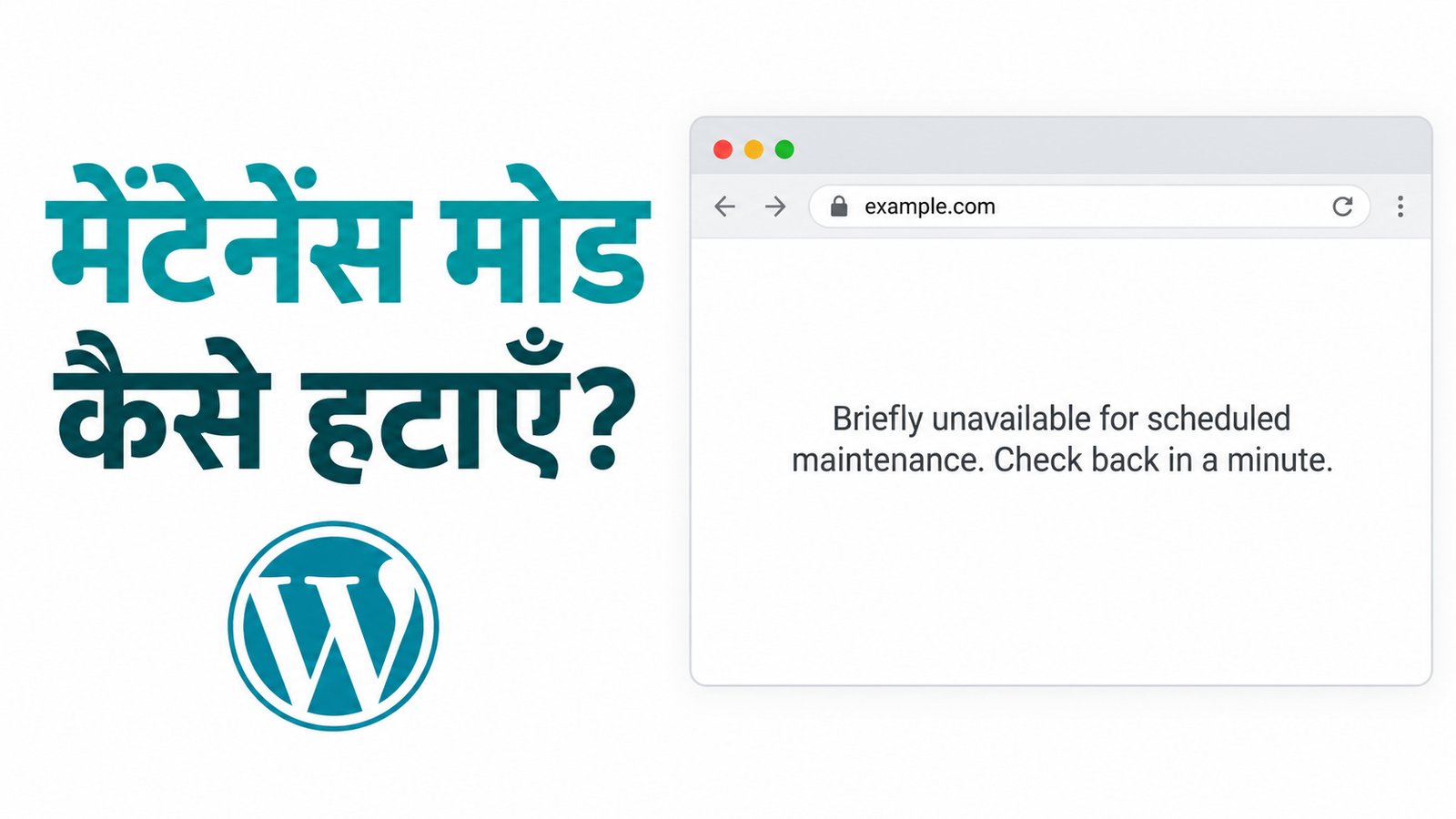
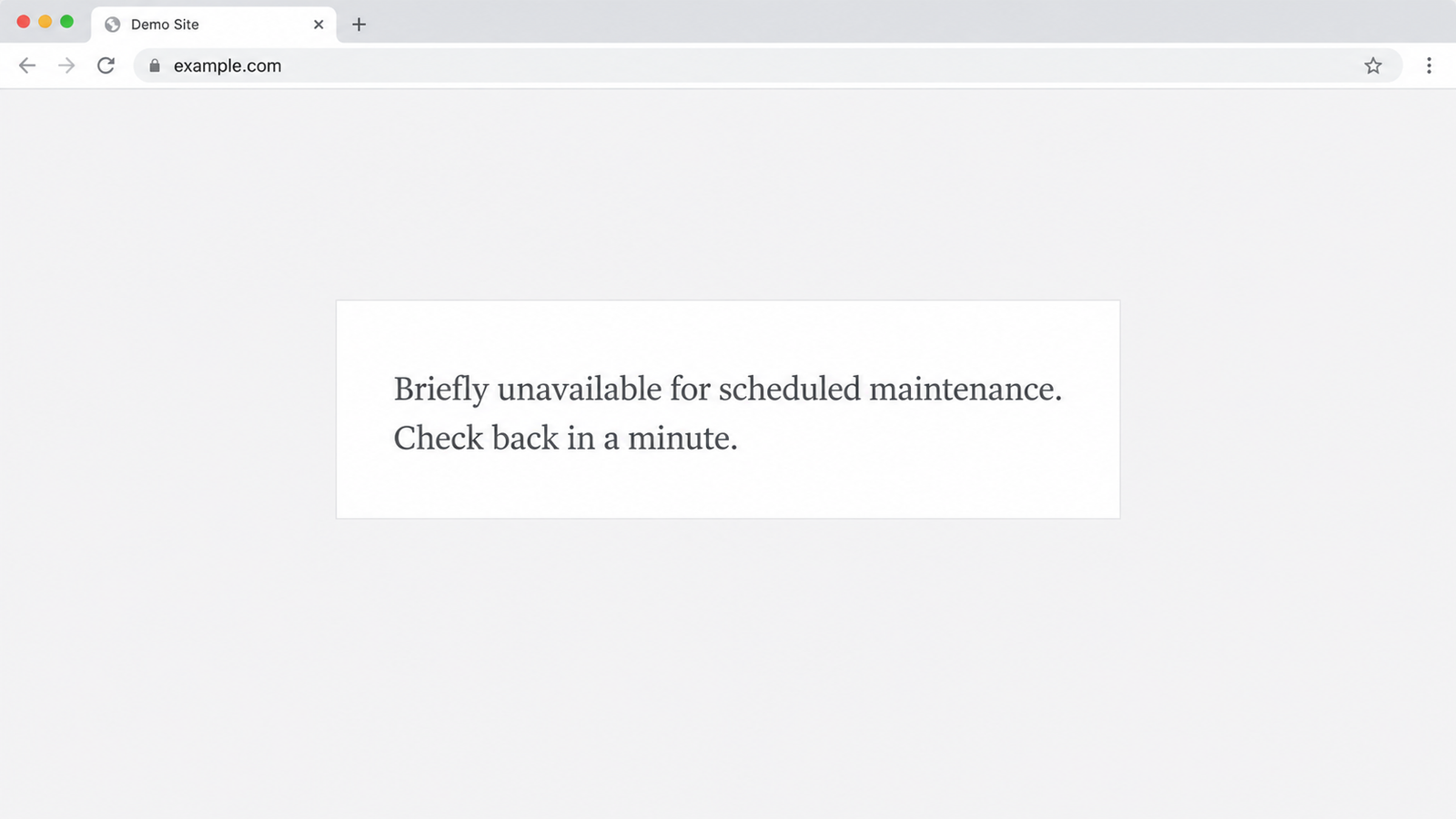
वर्डप्रेस में प्लगइन या थीम अपडेट करने के बाद वेबसाइट खोलते ही “Briefly unavailable for scheduled maintenance. Check back in a minute.” दिख रहा है? ऐसा मैसेज देखकर लग सकता है कि पूरी वेबसाइट खराब हो गई। कई बार यह अपडेट के दौरान आने वाला सामान्य संदेश होता है। परेशानी तब होती है, जब अपडेट रुक चुका हो और पाठकों को अभी भी यही पेज दिखाई दे। वर्डप्रेस मेंटेनेंस मोड हटाने से पहले इन दोनों स्थितियों का फर्क समझना जरूरी है।
इस गाइड में हम पहले अपडेट की स्थिति जाँचेंगे, फिर सही फोल्डर में .maintenance फ़ाइल पहचानेंगे। इसके बाद कैश और प्लगइन से चालू हुए मेंटेनेंस पेज की जाँच करेंगे। मान लीजिए, आपने ब्लॉग का एक प्लगइन अपडेट किया और कुछ देर बाद भी होमपेज नहीं खुला। उस समय तुरंत वर्डप्रेस दोबारा इंस्टॉल करने के बजाय यह पता लगाइए कि अपडेट पूरा हुआ, असफल हुआ या अभी चल रहा है।
वर्डप्रेस मेंटेनेंस मोड क्यों अटक जाता है?
अपडेट के दौरान वर्डप्रेस अपनी मुख्य डायरेक्टरी में अस्थायी .maintenance फ़ाइल बनाता है। इससे वेबसाइट कुछ समय के लिए मेंटेनेंस का संदेश दिखाती है। सामान्य प्रक्रिया पूरी होने पर यह फ़ाइल हट जाती है। अगर अपडेट बीच में बाधित हो जाए और सफाई वाला चरण पूरा न हो, तो फ़ाइल बच सकती है। वर्डप्रेस की आधिकारिक त्रुटि गाइड में भी अपडेट के बाद बची इस फ़ाइल का उल्लेख है।
एक तकनीकी बात अक्सर अधूरी बताई जाती है। वर्डप्रेस के सामान्य कोर व्यवहार में फ़ाइल के अंदर दर्ज समय दस मिनट पुराना होने पर उस मेंटेनेंस संकेत को अनदेखा किया जाता है। इसका मतलब यह नहीं कि हर तरह का मेंटेनेंस पेज दस मिनट में जरूर हट जाएगा। प्लगइन, विशेष कोड या कैश की वजह से अलग व्यवहार हो सकता है। समय की यह जाँच वर्डप्रेस के मेंटेनेंस मोड फ़ंक्शन में देखी जा सकती है।
अगर पेज पर आपका लोगो, काउंटडाउन या “Coming Soon” दिखाई दे रहा है, तो संभव है कि किसी प्लगइन या पेज बिल्डर में मेंटेनेंस मोड चालू हो। केवल पेज का डिजाइन देखकर अंतिम फैसला न करें। पहले हाल में किए गए बदलाव याद करें। अपडेट का साधारण संदेश और जानबूझकर लगाया गया मेंटेनेंस पेज अलग जगह से नियंत्रित हो सकते हैं।
फाइल मैनेजर से मेंटेनेंस मोड कैसे हटाएँ?
सबसे पहले चल रहे अपडेट की जाँच करें। यदि डैशबोर्ड में अपडेट आगे बढ़ रहा है, तो उसे पूरा होने दें। एक ही अपडेट को बार-बार शुरू न करें। वेबसाइट संभालने वाला कोई दूसरा व्यक्ति काम कर रहा हो, तो उससे भी पूछ लें। डैशबोर्ड बंद होने पर और अपडेट की स्थिति स्पष्ट न होने पर होस्टिंग सपोर्ट से पुष्टि लें। सक्रिय अपडेट के बीच मेंटेनेंस का संकेत हटाने से अधूरी स्थिति में वेबसाइट खुल सकती है।
बैकअप की उपलब्धता देखें। हाल का काम करने वाला बैकअप किस तारीख का है और उसमें वेबसाइट की फ़ाइलें तथा डेटाबेस दोनों हैं या नहीं, यह जाँच लें। अपडेट से पहले का बैकअप सबसे उपयोगी होता है। समस्या आने के बाद ली गई कॉपी में अधूरी फ़ाइलें भी हो सकती हैं, इसलिए उसे पहले से ठीक चल रही वेबसाइट का विकल्प न मानें। आगे कोई बड़ा सुधार करना पड़े तो बैकअप वापस लगाने की जानकारी काम आएगी।
सही वेबसाइट की मुख्य डायरेक्टरी खोलें। होस्टिंग पैनल में “File Manager” खोलिए और उस डोमेन का डॉक्यूमेंट रूट चुनिए। कई होस्टिंग खातों में यह public_html होता है, लेकिन हर वेबसाइट के लिए यही रास्ता नहीं होता। एक खाते में कई वेबसाइट हों तो गलत साइट का फोल्डर खुल सकता है। सही वर्डप्रेस फोल्डर पहचानने के लिए wp-admin, wp-content और wp-includes जैसे नाम देखें।
छिपी हुई फ़ाइलें दिखाएँ। नाम की शुरुआत में डॉट होने के कारण .maintenance छिपी हो सकती है। सीपैनल में “Settings” खोलकर “Show Hidden Files (dotfiles)” चुनें और “Save” करें। दूसरे होस्टिंग पैनल में इस विकल्प का नाम या स्थान अलग हो सकता है। सीपैनल की आधिकारिक फाइल मैनेजर गाइड में डोमेन का रूट चुनने और छिपी फ़ाइलें दिखाने का तरीका दिया गया है।
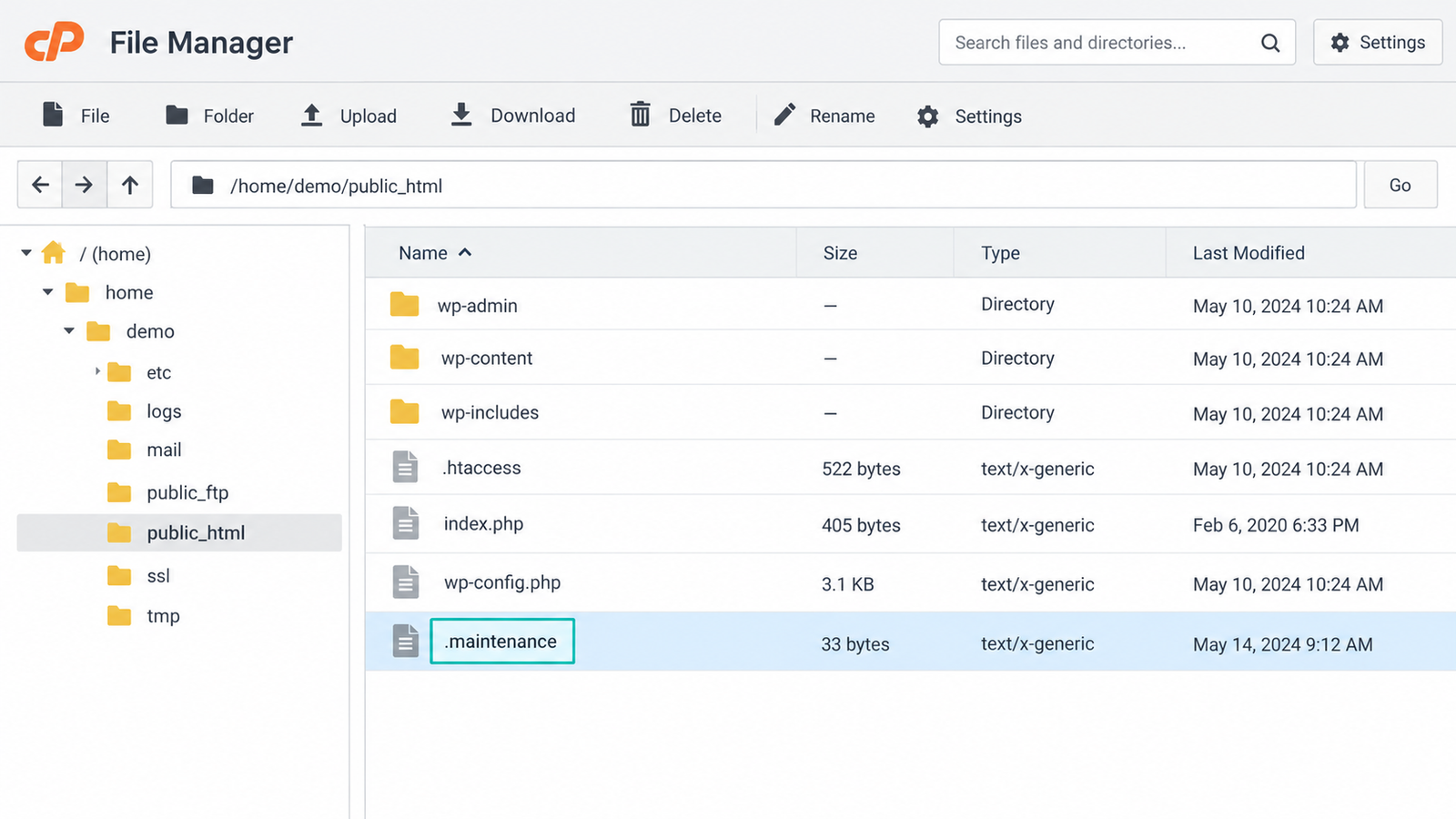
केवल सही फ़ाइल पर कार्रवाई करें। अपडेट रुकने की पुष्टि हो जाने पर, मुख्य वर्डप्रेस फोल्डर में मौजूद .maintenance की एक कॉपी डाउनलोड करके केवल उसी फ़ाइल को हटाया जा सकता है। नाम में शुरुआत का डॉट जरूरी है और आखिर में .php नहीं आता। पूरी डायरेक्टरी, wp-config.php, .htaccess या प्लगइन फोल्डर को न हटाएँ। यहां काम एक अस्थायी संकेत हटाना है।
एक मिलते-जुलते नाम से भ्रम हो सकता है: wp-content/maintenance.php। यह अलग फ़ाइल है, जिसका इस्तेमाल खास मेंटेनेंस स्क्रीन दिखाने के लिए हो सकता है। इसे मुख्य डायरेक्टरी की .maintenance समझकर न हटाएँ। वर्डप्रेस का मेंटेनेंस स्क्रीन वाला फ़ंक्शन इस अंतर को दिखाता है। फ़ाइल का नाम और पूरा रास्ता दोनों मिलाना जरूरी है।
अब वेबसाइट दोबारा खोलकर देखें। होमपेज के साथ एक पुरानी पोस्ट और लॉगिन पेज भी जाँचें। अगर मेंटेनेंस संदेश हट गया है, तो अगला काम अपडेट का परिणाम देखना है। यदि सही फोल्डर में फ़ाइल है ही नहीं, तो नई फ़ाइल बनाकर या दूसरी फ़ाइलें हटाकर प्रयोग न करें। प्लगइन की सेटिंग, कैश या होस्टिंग की तरफ से लगे मेंटेनेंस पेज की जाँच करें।
मैसेज हटने के बाद क्या जाँचें और दोबारा कैसे बचें?
वेबसाइट खुल जाना और अपडेट सफल होना दो अलग जाँच हैं। डैशबोर्ड में “Updates” तथा संबंधित प्लगइन या थीम की स्थिति देखें। असफल अपडेट दिखे तो पहले बैकअप और समस्या की वजह समझें, फिर उसे पूरा करें। कोर अपडेट अधूरा हो या फ़ाइलें गायब होने का संदेश आए तो वर्डप्रेस की आधिकारिक अपडेट गाइड या होस्टिंग सपोर्ट की मदद लें। मेंटेनेंस फ़ाइल हटाने से अधूरी अपडेट फ़ाइलें अपने आप ठीक नहीं होतीं।
लॉगिन करके वेबसाइट ठीक दिखती हो, लेकिन बाहर से वही संदेश आता हो, तो कैश की जाँच करें। ब्राउज़र में नया निजी टैब खोलकर तुलना करना उपयोगी है, हालांकि इससे सर्वर या सीडीएन का कैश नहीं हटता। जरूरत के अनुसार संबंधित पेज का कैश साफ करें और दोबारा जाँचें। पुराने बदलाव लगातार दिखाई दें तो हमारी वर्डप्रेस में कैश साफ न होने की गाइड मदद कर सकती है।
यदि अब “There has been a critical error on this website” दिखे, तो उसकी जाँच अलग होगी। इसके लिए वर्डप्रेस क्रिटिकल एरर ठीक करने का तरीका पढ़ें। इसी तरह डेटाबेस कनेक्शन का संदेश आए तो डेटाबेस कनेक्शन एरर वाली गाइड देखें। बदलते हुए संदेश को ध्यान से पढ़ना जरूरी है, क्योंकि एक ही सुधार हर समस्या पर लागू नहीं होता।
अगले अपडेट से पहले बैकअप तैयार रखें और कम ट्रैफिक वाला समय चुनें। बड़े बदलाव को पहले वेबसाइट की परीक्षण कॉपी पर जाँच सकें तो बेहतर है। प्लगइन अपडेट छोटे समूहों में करें और हर समूह के बाद जरूरी पेज खोलें। इससे समस्या होने पर आखिरी बदलाव पहचानना आसान रहता है। केवल एक बार अपडेट अटकने के कारण सभी सुरक्षा अपडेट हमेशा के लिए बंद कर देना अच्छा समाधान नहीं है।
एक छोटी जाँच सूची अपने पास लिखकर रखें: होमपेज, पुरानी पोस्ट, मोबाइल मेन्यू, संपर्क फॉर्म और लॉगिन। दुकान चलाते हों तो उत्पाद तथा कार्ट का व्यवहार भी देखें। फॉर्म जाँचने के लिए साफ तौर पर परीक्षण संदेश इस्तेमाल करें। साथ ही यह लिख लें कि कौन-सा अपडेट किया और किस समय समस्या आई। सपोर्ट से बात करते समय यह जानकारी केवल “साइट नहीं खुल रही” कहने से अधिक उपयोगी होगी।
बार-बार टाइमआउट हो तो पहले सपोर्ट से सर्वर लॉग, उपलब्ध स्टोरेज और खाते की संसाधन सीमाएँ जाँचने को कहें। जरूरत प्रमाणित होने पर होस्टिंग की तुलना करें। हमारी होस्टआर्माडा और केमीक्लाउड की तुलना शुरुआती संदर्भ दे सकती है। आप केमीक्लाउड, होस्टआर्माडा, फ्लैशक्लाउड और ब्लूहोस्ट पर अपनी जरूरत के हिसाब से बैकअप, सहायता और नवीनीकरण की शर्तें देखें। केवल मेंटेनेंस संदेश देखकर नई होस्टिंग खरीदना जरूरी नहीं है। ये अफिलिएट लिंक हैं; इनके जरिए खरीदारी होने पर हमें कमीशन मिल सकता है।
वर्डप्रेस मेंटेनेंस मोड से जुड़े जरूरी सवाल
क्या मेंटेनेंस मोड आने से मेरी पोस्ट डिलीट हो जाती हैं?
सिर्फ यह संदेश दिखना पोस्ट डिलीट होने का प्रमाण नहीं है। वेबसाइट अस्थायी रूप से उपलब्ध न होने पर भी सामग्री डेटाबेस में मौजूद हो सकती है। साइट खुलने के बाद पोस्ट और पेज जाँचें। कोई वास्तविक नुकसान दिखे तो बैकअप तथा अपडेट के दौरान हुई त्रुटि की जाँच करें।
.maintenance फ़ाइल दिखाई न दे तो क्या करें?
पहले सही डोमेन का वर्डप्रेस फोल्डर और छिपी फ़ाइलें दिखाने का विकल्प जाँचें। इसके बाद भी फ़ाइल न मिले तो प्लगइन, पेज बिल्डर या होस्टिंग का मेंटेनेंस मोड देखें। बिना वजह दूसरी फ़ाइलों के नाम बदलने से समस्या बढ़ सकती है।
क्या दस मिनट इंतजार करना काफी है?
सामान्य कोर व्यवहार में समय की सीमा है, लेकिन हर मेंटेनेंस स्क्रीन उसी व्यवस्था से नहीं आती। अपडेट अभी चल रहा हो तो उसे समय दें। बहुत देर तक एक ही संदेश रहे तो केवल इंतजार करने के बजाय अपडेट की स्थिति, कैश और मेंटेनेंस सेटिंग जाँचें।
फ़ाइल हट गई, क्या अपडेट भी पूरा हो गया?
नहीं। यह अस्थायी मेंटेनेंस संकेत हटाने की कार्रवाई है। संबंधित प्लगइन, थीम या वर्डप्रेस अपडेट की सफलता अलग से जाँचनी होगी। जरूरी पेज खोलें और कोई त्रुटि दिखे तो उसका संदेश दर्ज करें।
होस्टिंग का एक्सेस न हो तो मेंटेनेंस मोड कैसे हटाएँ?
यदि डैशबोर्ड खुल रहा है और मेंटेनेंस पेज किसी प्लगइन से चालू है, तो उसकी सेटिंग से बंद किया जा सकता है। मुख्य फ़ाइल तक पहुँच जरूरी होने पर वेबसाइट के जिम्मेदार व्यक्ति या होस्टिंग सपोर्ट से मदद लें। पासवर्ड सार्वजनिक कमेंट में साझा करने की जरूरत नहीं है।