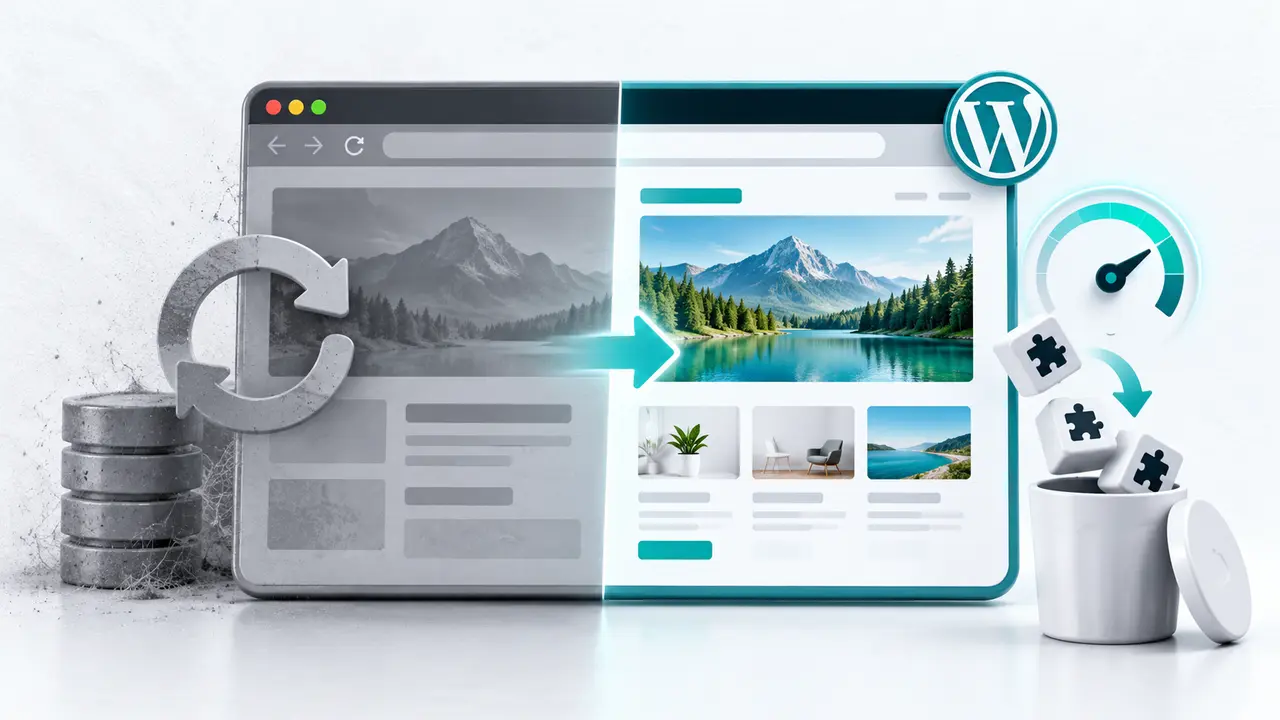
वर्डप्रेस वेबसाइट में बदलाव करने के बाद भी अगर पुराना डिज़ाइन, पुरानी CSS या पुराने शब्द दिखाई दे रहे हैं, तो इसका मतलब हमेशा यह नहीं होता कि अपडेट सेव नहीं हुआ। अधिकतर मामलों में नया बदलाव वर्डप्रेस में सेव हो चुका होता है, लेकिन ब्राउज़र, कैश प्लगइन, सर्वर या CDN पुराने पेज की कॉपी दिखा रहा होता है। इसी परेशानी को ठीक करने के लिए लोग कई नए प्लगइन लगा देते हैं और वेबसाइट पहले से ज्यादा उलझ जाती है।
सीधा जवाब यह है कि हर काम के लिए नया प्लगइन लगाना सही तरीका नहीं है, लेकिन हर प्लगइन को हटाकर ChatGPT से बना कोड लगा देना भी सुरक्षित समाधान नहीं है। पर्मालिंक सुधारने, इमोजी स्क्रिप्ट हटाने, डुप्लीकेट पोस्ट बनाने, छोटे एडमिन बदलाव करने और पोस्ट अपडेट होने पर सही कैश साफ करने जैसे सीमित काम एक हल्के कस्टम यूटिलिटी प्लगइन से किए जा सकते हैं। वहीं पेज कैश, सुरक्षा, बैकअप, पेमेंट और इमेज ऑप्टिमाइज़ेशन जैसी जटिल सुविधाओं के लिए भरोसेमंद प्लगइन या सर्वर सुविधा की जरूरत बनी रहती है।
इस लेख में हम समझेंगे कि वर्डप्रेस धीमी क्यों होती है, पुराना अपडेट क्यों दिखता है, LiteSpeed Cache को कब रखना चाहिए और किन छोटे प्लगइन का काम एक सुरक्षित कस्टम प्लगइन में जोड़ा जा सकता है।
वर्डप्रेस धीमी होने का असली कारण पहले खोजें
वेबसाइट की रफ्तार केवल प्लगइन की संख्या से तय नहीं होती। बीस हल्के और सही तरीके से बने प्लगइन वाली वेबसाइट ठीक चल सकती है, जबकि एक खराब प्लगइन बार-बार डेटाबेस क्वेरी चलाकर या हर पेज पर भारी CSS और JavaScript जोड़कर पूरी वेबसाइट को धीमा कर सकता है। इसी तरह कमजोर सर्वर, बड़ी इमेज, भारी थीम, कई फ़ॉन्ट, बाहरी ट्रैकिंग कोड, चैट विजेट और पेज बिल्डर के जरूरत से ज्यादा ऐड-ऑन भी रफ्तार कम कर सकते हैं।
जाँच की शुरुआत अपने मोबाइल पर वेबसाइट खोलकर अनुमान लगाने से नहीं करनी चाहिए। पहले Google PageSpeed Insights में होम पेज के साथ कम से कम एक ब्लॉग पोस्ट और एक महत्वपूर्ण पेज जाँचें। केवल 90 या 100 स्कोर के पीछे न भागें। Google के अनुसार Core Web Vitals में LCP पेज का मुख्य भाग खुलने की रफ्तार, INP उपयोगकर्ता के क्लिक का जवाब और CLS पेज खुलते समय लेआउट की स्थिरता मापता है। इनके वर्तमान अच्छे स्तर LCP के लिए 2.5 सेकंड या कम, INP के लिए 200 मिलीसेकंड या कम और CLS के लिए 0.1 या कम हैं। अधिक जानकारी Google की Core Web Vitals गाइड में देखी जा सकती है।
अगर पहली प्रतिक्रिया ही देर से आ रही है, तो होस्टिंग और PHP की जाँच जरूरी है। अगर मुख्य इमेज देर से दिखाई दे रही है, तो इमेज का आकार और LCP संसाधन देखें। अगर बटन दबाने पर पेज रुकता है, तो JavaScript और तीसरे पक्ष की स्क्रिप्ट जाँचें। अगर पेज खुलते समय टेक्स्ट और बटन अपनी जगह बदलते हैं, तो इमेज के तय आकार, फ़ॉन्ट और लेआउट पर काम करें। इस तरह हर समस्या का कारण अलग करके देखना किसी भी रफ्तार बढ़ाने वाले प्लगइन को बिना समझे लगाने से ज्यादा उपयोगी है।
थीम और पेज बिल्डर को तुरंत बदल देना भी पहला कदम नहीं होना चाहिए। Elementor या कोई दूसरा बिल्डर अपने आप में समस्या नहीं है। परेशानी तब होती है जब एक साधारण हिस्से के लिए कई कंटेनर, एनिमेशन, विजेट और ऐड-ऑन प्लगइन इस्तेमाल किए जाते हैं। पहले ऐसे स्लाइडर, पॉपअप, एनिमेशन और विजेट हटाएँ जिनसे उपयोगकर्ता को वास्तविक फायदा नहीं मिलता। फिर दोबारा जाँच करें कि सुधार कितना हुआ।
नया अपडेट होने के बाद भी पुराना पेज क्यों दिखता है?
वर्डप्रेस वेबसाइट पर एक से अधिक जगह कैश बन सकता है। ब्राउज़र अपने पास CSS, JavaScript और इमेज की कॉपी रख सकता है। वर्डप्रेस का कैश प्लगइन तैयार HTML पेज रख सकता है। होस्टिंग सर्वर का अपना कैश हो सकता है और Cloudflare या कोई दूसरा CDN अलग कॉपी दिखा सकता है। Elementor जैसी सुविधा अपनी बनी हुई CSS फ़ाइलें रख सकती है। इनमें से किसी एक जगह पुरानी फ़ाइल बची रह जाए तो एडमिन पैनल में बदलाव सही दिखता है, लेकिन सामान्य विज़िटर को पुराना पेज दिखाई देता है।
LiteSpeed Cache को इस समस्या का एकमात्र कारण मानना सही नहीं होगा। आधिकारिक LiteSpeed दस्तावेज़ बताते हैं कि वर्डप्रेस में पोस्ट या पेज सेव होने पर उससे जुड़ा कैश सामान्य तौर पर अपने आप साफ हो जाता है। जरूरत पड़ने पर LiteSpeed Cache → Toolbox → Purge → Purge All से वर्डप्रेस वेबसाइट का कैश साफ किया जा सकता है। लेकिन सामान्य Purge All से Critical CSS, Unique CSS और Low-Quality Image Preview जैसी अतिरिक्त फ़ाइलें हर स्थिति में साफ नहीं होतीं। इसलिए डिज़ाइन या CSS की समस्या में संबंधित ऑप्टिमाइज़ेशन कैश भी अलग से जाँचना पड़ सकता है। LiteSpeed की आधिकारिक कैश-सफाई गाइड इस अंतर को समझाती है।
पुराना पेज दिखे तो इस क्रम में जाँच करें: पहले इन्कॉग्निटो विंडो में पेज खोलें, फिर ब्राउज़र कैश साफ करें, उसके बाद वर्डप्रेस कैश हटाएँ और फिर होस्टिंग या CDN कैश देखें। Elementor इस्तेमाल हो रहा हो तो उसकी CSS और डेटा फ़ाइलें दोबारा तैयार करें। हर कदम के बाद पेज को जाँचें। एक साथ सब कुछ साफ करने पर पेज नया दिख सकता है, लेकिन असली कारण पता नहीं चलेगा।
दो कैश प्लगइन एक साथ चलाना आमतौर पर सही नहीं है। अगर होस्टिंग पहले से सर्वर स्तर का कैश दे रही है और उसके ऊपर दूसरा पेज कैश प्लगइन भी उसी काम के लिए लगाया गया है, तो नियम आपस में टकरा सकते हैं। लॉगिन, कार्ट, चेकआउट, डैशबोर्ड और दूसरे डायनेमिक पेजों को भी सही कैश नियम चाहिए। गलत नियम से केवल पुराना डिज़ाइन ही नहीं, उपयोगकर्ता से जुड़ी गलत जानकारी भी दिखाई दे सकती है।
कौन-से छोटे प्लगइन हटाए जा सकते हैं और कौन-से नहीं?
हर छोटे काम के लिए अलग प्लगइन लगाने पर अपडेट, सुरक्षा और आपसी अनुकूलता की जिम्मेदारी बढ़ती जाती है। अगर वेबसाइट में केवल एक छोटी सुविधा चाहिए और उसके लिए लगाया गया प्लगइन कई गैरजरूरी सुविधाएँ भी जोड़ता है, तो उस सीमित काम को अपने यूटिलिटी प्लगइन में रखना उपयोगी हो सकता है। लेकिन केवल प्लगइन की संख्या कम दिखाने के लिए भरोसेमंद और जरूरी प्लगइन हटाना समझदारी नहीं है।
| काम | हल्के कस्टम प्लगइन में संभव? | जरूरी सावधानी |
|---|---|---|
| हिंदी शीर्षक से साफ पर्मालिंक बनाना | हाँ | पुराने URL अपने आप न बदलें; रीडायरेक्ट जरूरी हो सकता है |
| इमोजी और गैरजरूरी हेडर कोड हटाना | हाँ | दूसरी सुविधा पर असर जाँचें |
| डुप्लीकेट पोस्ट सुविधा | हाँ | केवल सही उपयोगकर्ता भूमिका को अनुमति मिले |
| छोटे एडमिन सुधार | हाँ | वर्डप्रेस अपडेट के बाद दोबारा जाँचें |
| पोस्ट अपडेट पर LiteSpeed कैश साफ करना | हाँ | आधिकारिक LiteSpeed हुक इस्तेमाल हों |
| पूरे पेज का कैश और CSS ऑप्टिमाइज़ेशन | नहीं | सर्वर या भरोसेमंद कैश प्लगइन बेहतर है |
| सुरक्षा, बैकअप और मैलवेयर जाँच | नहीं | जाँची हुई विशेष सेवा रखें |
| WooCommerce पेमेंट और चेकआउट | नहीं | कस्टम AI कोड से बदलना जोखिम भरा है |
WP Permalink Translator जैसे प्लगइन का काम कस्टम कोड से किया जा सकता है, लेकिन पुराने लेखों के स्लग अचानक बदलना SEO को नुकसान पहुँचा सकता है। सही तरीका यह है कि नया नियम केवल नई पोस्ट पर लागू हो। अगर पुराना URL बदलना जरूरी हो तो उसके लिए 301 रीडायरेक्ट बनाया जाए और आंतरिक लिंक भी अपडेट किए जाएँ। इसी तरह टिप्पणियाँ बंद करने वाला छोटा प्लगइन हटाया जा सकता है, लेकिन पहले यह देखें कि वेबसाइट के किसी हिस्से में टिप्पणियों की जरूरत तो नहीं है।
LiteSpeed Cache इस सूची के छोटे प्लगइन जैसा नहीं है। वह पेज कैश के साथ CSS, JavaScript, इमेज ऑप्टिमाइज़ेशन, CDN और ऑब्जेक्ट कैश जैसी कई सुविधाएँ संभाल सकता है। अगर आपकी होस्टिंग LiteSpeed सर्वर पर चलती है और प्लगइन सही तरीके से कॉन्फ़िगर है, तो उसे केवल आकर्षक शीर्षक देखकर हटाना सही नहीं होगा। उसे तब हटाने पर विचार करें जब सर्वर LiteSpeed को सपोर्ट नहीं करता, उसकी सुविधाओं का इस्तेमाल नहीं हो रहा, किसी दूसरी कैश व्यवस्था से टकराव है या जाँच में वही वास्तविक समस्या साबित हुआ है।
ChatGPT से बना कस्टम प्लगइन कब उपयोगी है?
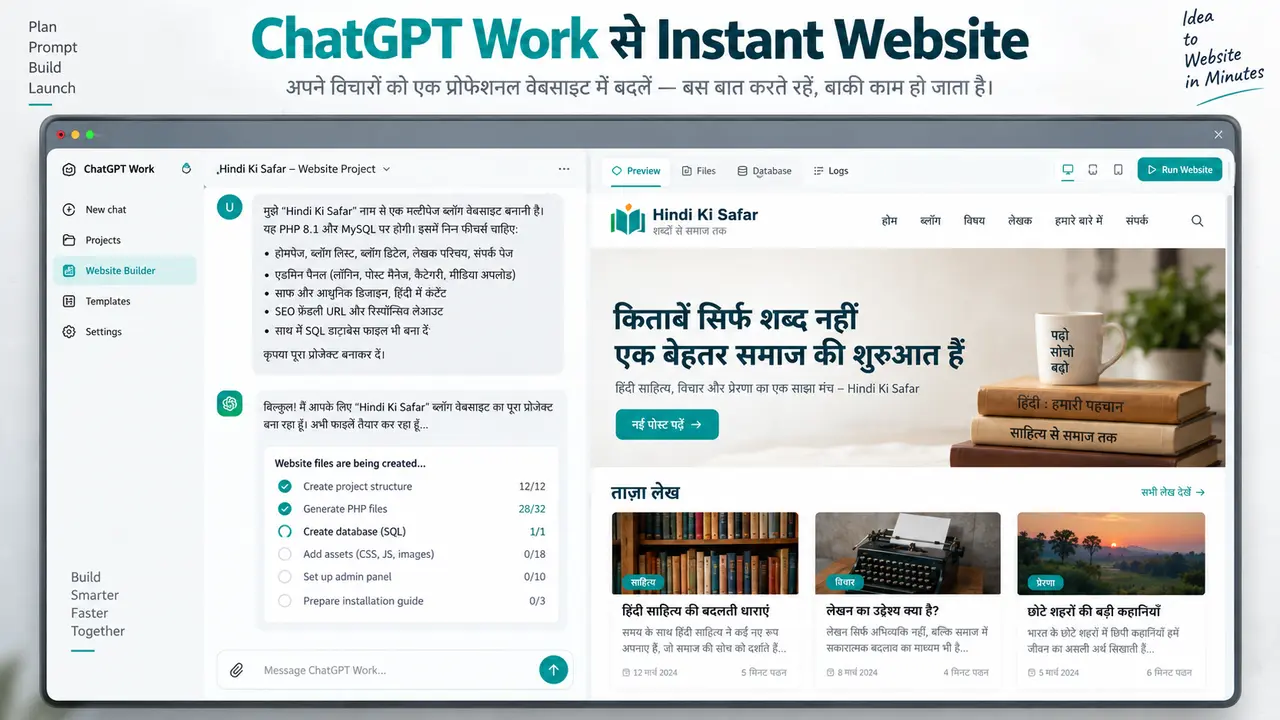
ChatGPT या दूसरे AI टूल की मदद से एक WebTakniki यूटिलिटी प्लगइन बनाया जा सकता है, जिसमें केवल वेबसाइट की जरूरी छोटी सुविधाएँ हों। उदाहरण के लिए नई पोस्ट के लिए साफ पर्मालिंक, पोस्ट सेव होने पर संबंधित कैश साफ करना, डुप्लीकेट पोस्ट, इमोजी स्क्रिप्ट बंद करना और कुछ एडमिन सुधार एक ही जगह रखे जा सकते हैं। इसका फायदा यह है कि कोड वेबसाइट की जरूरत के अनुसार सीमित रहता है और अलग-अलग छोटे प्लगइन संभालने की जरूरत कम होती है।
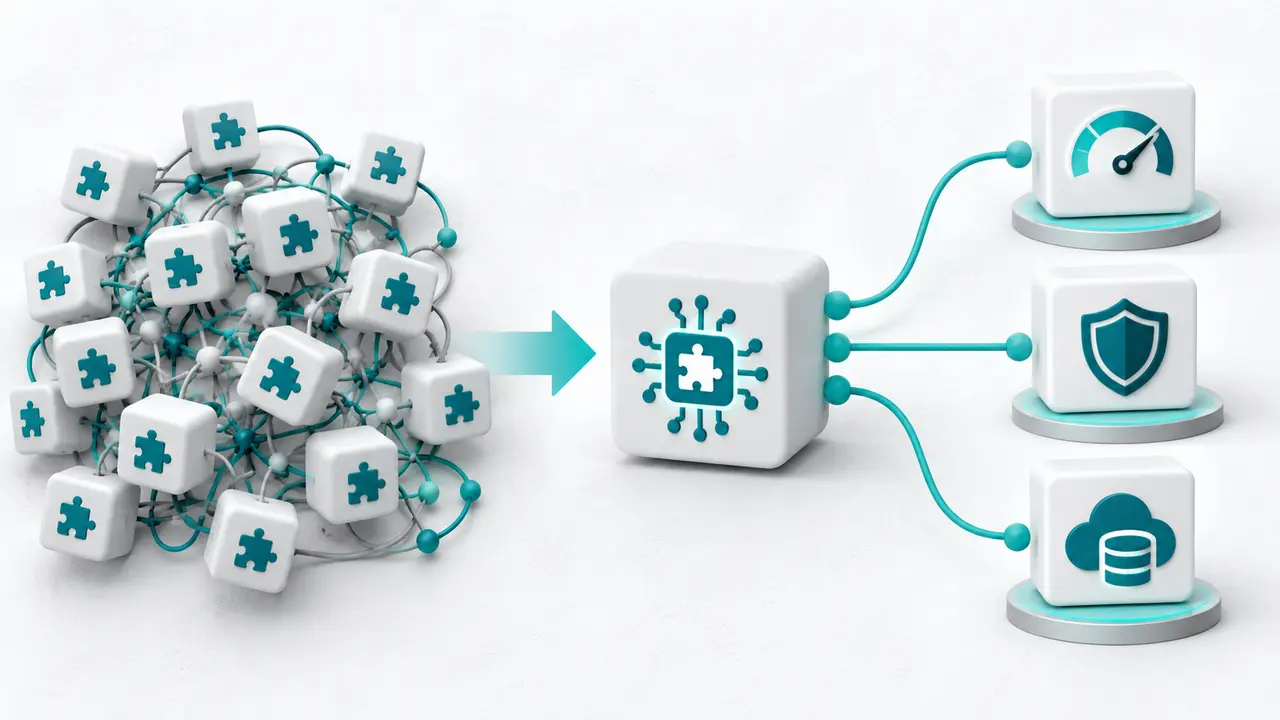
कैश के मामले में कस्टम प्लगइन को कैश इंजन बनाने की कोशिश नहीं करनी चाहिए। उसका काम सही घटना पर मौजूद कैश व्यवस्था को साफ करने का संकेत देना होना चाहिए। LiteSpeed अपने आधिकारिक API में litespeed_purge_post, litespeed_purge_url और litespeed_purge_all जैसे हुक देता है। इसका मतलब कस्टम प्लगइन किसी पोस्ट के अपडेट होने पर संबंधित LiteSpeed Cache हटाने का निर्देश दे सकता है, लेकिन यह सुविधा LiteSpeed की पूरी कैश तकनीक की जगह नहीं लेती। LiteSpeed Cache API में इन हुक का आधिकारिक विवरण मौजूद है।
AI से कोड बनवाते समय सबसे बड़ा खतरा यह है कि कोड काम करता हुआ दिखाई दे सकता है, लेकिन उसमें सुरक्षा और आने वाले अपडेट का ध्यान न रखा गया हो। एडमिन बटन या AJAX काम बनाते समय उपयोगकर्ता की अनुमति, सुरक्षा टोकन, इनपुट की जाँच, डेटा की सफाई और सुरक्षित आउटपुट जरूरी हैं। वर्डप्रेस की प्लगइन सुरक्षा गाइड भी आने वाले डेटा को जाँचने और बाहर दिखने वाले डेटा को सुरक्षित तरीके से दिखाने पर जोर देती है। इसलिए AI से मिला कोड सीधे लाइव वेबसाइट की functions.php फ़ाइल में चिपकाना सही तरीका नहीं है।
पहले पूरा बैकअप लें, फिर अलग स्टेजिंग वेबसाइट पर प्लगइन लगाएँ। PHP त्रुटि लॉग देखें, एडमिन और फ्रंटएंड दोनों जाँचें और प्लगइन बंद करने पर वेबसाइट सामान्य रहनी चाहिए। कोड में प्लगइन का नाम, वर्जन और साफ मॉड्यूल हो, ताकि बाद में बदलाव समझ में आएँ। अगर प्लगइन पर्मालिंक या रीडायरेक्ट जैसी SEO से जुड़ी चीजें बदलता है, तो उसे लाइव करने से पहले पुराने और नए URL की सूची बनाना जरूरी है।
यहाँ एक और सीमा समझना जरूरी है। ChatGPT आपकी समस्या समझने, कोड का पहला रूप बनाने और त्रुटि का कारण खोजने में मदद कर सकता है, लेकिन वह आपके सर्वर, थीम, दूसरे प्लगइन और ट्रैफिक की पूरी स्थिति अपने आप नहीं जानता। पासवर्ड, डेटाबेस लॉगिन, गुप्त कुंजी या ग्राहक की निजी जानकारी AI में साझा नहीं करनी चाहिए। अंतिम कोड को समझना, जाँचना और सुरक्षित तरीके से लागू करना वेबसाइट मालिक या अनुभवी डेवलपर की जिम्मेदारी रहती है।
वेबसाइट तेज रखने की पेशेवर प्रक्रिया
सही प्रक्रिया बैकअप और मौजूदा रफ्तार के रिकॉर्ड से शुरू होती है। PageSpeed के मोबाइल और डेस्कटॉप परिणाम, सर्वर की प्रतिक्रिया, पेज का आकार और जरूरी स्क्रीनशॉट संभालकर रखें। इसके बाद एक समय में केवल एक बदलाव करें। पहले गैरजरूरी प्लगइन या स्क्रिप्ट हटाएँ, फिर इमेज और फ़ॉन्ट सुधारें, उसके बाद कैश नियम देखें। हर बदलाव के बाद वही पेज दोबारा जाँचें। इससे पता चलता है कि फायदा किस काम से हुआ और समस्या आने पर किस बदलाव को वापस करना है।
अगर नया अपडेट नहीं दिख रहा है, तो पहले कैश की परत पहचानें। अगर एडमिन पैनल ही धीमा है, तो पेज कैश पर समय खर्च करने से पहले प्लगइन क्वेरी, डेटाबेस, PHP मेमोरी और सर्वर संसाधन देखें। अगर केवल फ्रंटएंड धीमा है, तो थीम की फ़ाइलें, इमेज, फ़ॉन्ट और JavaScript देखें। अगर केवल दूर के देशों से वेबसाइट धीमी है, तो CDN और सर्वर स्थान पर विचार करें। हर परेशानी का एक ही समाधान नहीं है।
होस्टिंग बदलना अंतिम फैसलों में होना चाहिए, पहला नहीं। बड़ी इमेज, भारी थीम या खराब प्लगइन वाली वेबसाइट नए सर्वर पर भी धीमी रह सकती है। लेकिन बाकी सुधारों के बाद भी सर्वर की प्रतिक्रिया लगातार खराब हो, CPU और मेमोरी बार-बार सीमा पर पहुँचें या मौजूदा प्लान ट्रैफिक न संभाल पाए, तब बेहतर होस्टिंग जरूरी हो सकती है। होस्टिंग चुनते समय केवल कीमत और “अनलिमिटेड” शब्द न देखें; CPU, RAM, बैकअप, सर्वर स्थान और सहायता की गुणवत्ता भी देखें। संबंधित विकल्प समझने के लिए हमारी HostArmada और ChemiCloud की पूरी तुलना पढ़ सकते हैं।
आखिरी नियम आसान है: पहले जाँच करें, फिर कारण पहचानें, एक बदलाव करें और उसके बाद नतीजा जाँचें। जरूरत से ज्यादा प्लगइन हटाना उपयोगी हो सकता है, लेकिन कैश, सुरक्षा और बैकअप जैसी जरूरी व्यवस्था को केवल AI कोड से बदलना सही नहीं है। एक छोटा और जाँचा हुआ कस्टम यूटिलिटी प्लगइन सीमित कामों के लिए अच्छा समाधान है; जटिल कामों के लिए भरोसेमंद प्लगइन और सही सर्वर सेटिंग ही बेहतर रहेगा।
अक्सर पूछे जाने वाले सवाल
क्या ज्यादा प्लगइन से वर्डप्रेस हमेशा धीमी हो जाती है?
नहीं। रफ्तार प्लगइन की संख्या से ज्यादा उनके कोड, डेटाबेस क्वेरी, बाहरी अनुरोध और हर पेज पर लोड होने वाली फ़ाइलों पर निर्भर करती है। एक खराब प्लगइन कई हल्के प्लगइन से ज्यादा नुकसान कर सकता है।
LiteSpeed Cache हटाने के बाद वेबसाइट तेज हो जाएगी?
यह जरूरी नहीं है। अगर समस्या गलत कैश सेटिंग या किसी दूसरी कैश व्यवस्था से टकराव की है तो सुधार हो सकता है। लेकिन सही LiteSpeed सर्वर पर ठीक तरीके से कॉन्फ़िगर किया गया प्लगइन रफ्तार बढ़ाने में मदद कर सकता है। हटाने से पहले कारण जाँचें।
अपडेट के बाद पुराना पेज दिखे तो क्या करें?
इन्कॉग्निटो मोड में जाँचें, ब्राउज़र कैश साफ करें, वर्डप्रेस कैश हटाएँ और फिर होस्टिंग या CDN कैश देखें। Elementor इस्तेमाल हो तो उसकी CSS फ़ाइलें भी दोबारा तैयार करें। हर कदम के बाद परिणाम जाँचना जरूरी है।
क्या ChatGPT से पूरा कैश प्लगइन बनाया जा सकता है?
तकनीकी रूप से कोड बनाया जा सकता है, लेकिन सर्वर स्तर के पेज कैश, ऑब्जेक्ट कैश, CDN और CSS ऑप्टिमाइज़ेशन को सुरक्षित तरीके से संभालना जटिल काम है। AI की मदद से छोटा कैश साफ करने वाला यूटिलिटी प्लगइन बनाना अधिक व्यावहारिक है।
कस्टम प्लगइन को लाइव वेबसाइट पर कैसे जाँचें?
पहले बैकअप लें और स्टेजिंग वेबसाइट पर जाँचें। त्रुटि लॉग, एडमिन पैनल, फ्रंटएंड, मोबाइल दृश्य और जरूरी फ़ॉर्म देखें। सुरक्षा के लिए उपयोगकर्ता अनुमति, सुरक्षा टोकन, इनपुट जाँच और सुरक्षित आउटपुट की जाँच भी जरूरी है।