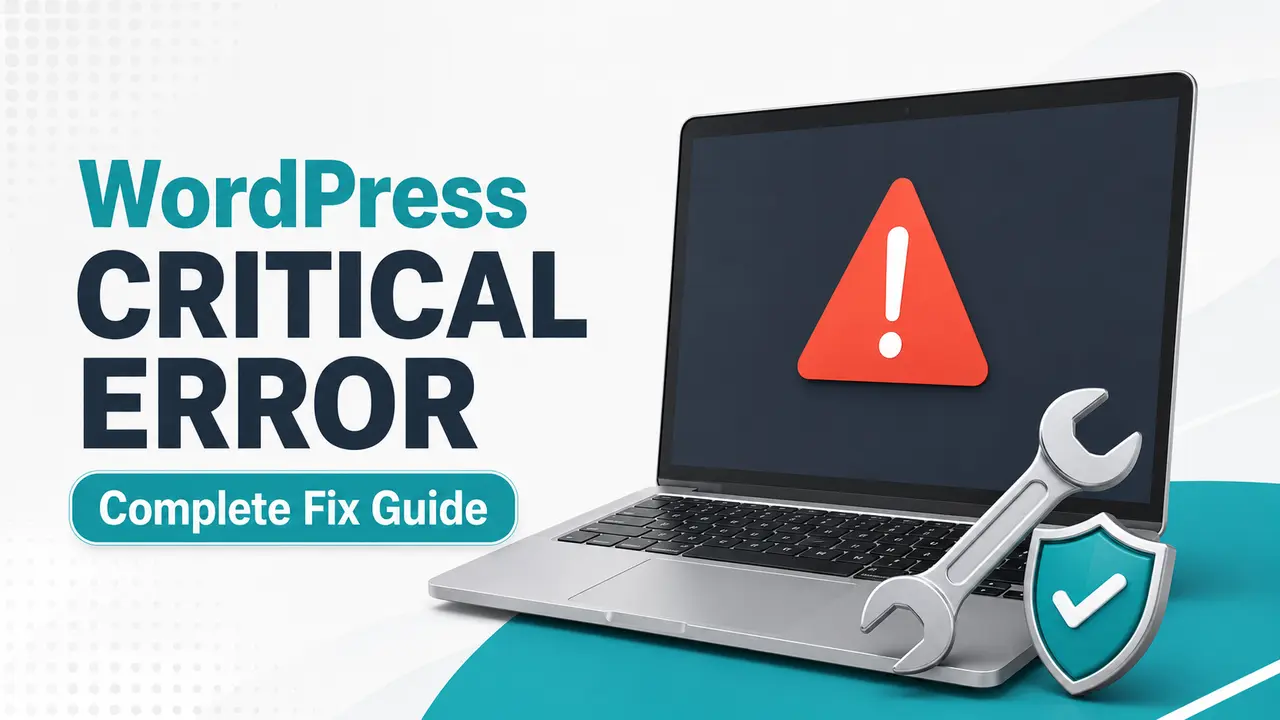
अगर आपकी WordPress website पर अचानक “There has been a critical error on this website” दिखाई दे रहा है, तो घबराने की जरूरत नहीं है। यह message आमतौर पर बताता है कि WordPress के किसी plugin, theme, PHP file या server process में ऐसी technical problem आई है जिसकी वजह से page ठीक से load नहीं हो पा रहा।
अच्छी बात यह है कि ज्यादातर cases में website का content delete नहीं होता। सही troubleshooting order follow करके error का कारण पता किया जा सकता है और site को दोबारा live किया जा सकता है। इस guide में हम Recovery Mode, plugin conflict, theme issue, PHP memory, debug log, cPanel और server-side problems को step by step आसान भाषा में समझेंगे।
अगर आप पहली बार WordPress manage कर रहे हैं, तो कोई भी file edit करने से पहले backup जरूर लें। Guesswork में कई changes एक साथ करने के बजाय हर step के बाद website check करना ज्यादा safe रहता है।
WordPress Critical Error का मतलब क्या है?
WordPress PHP पर चलता है। जब कोई plugin, theme या custom code ऐसा fatal error पैदा करता है जिसे WordPress आगे process नहीं कर पाता, तब website normal page की जगह critical error message दिखा सकती है। कभी पूरा frontend बंद हो जाता है, कभी सिर्फ एक page प्रभावित होता है और कुछ cases में wp-admin भी नहीं खुलता।
यह error खुद असली कारण नहीं बताता। यह केवल एक signal है कि background में कोई serious PHP problem हुई है। असली कारण जानने के लिए admin email, Recovery Mode, debug log या hosting error log देखना पड़ता है। इसलिए सिर्फ error message देखकर WordPress reinstall करना सही पहला step नहीं है।
Critical Error आने के मुख्य कारण क्या हैं?
इस error का सबसे common कारण plugin conflict होता है। Plugin update अधूरा रह जाए, उसका नया version दूसरे plugin से conflict करे या वह current PHP version के साथ compatible न हो, तो fatal error आ सकता है। यही problem outdated theme या गलत custom code की वजह से भी हो सकती है।
कुछ दूसरे common कारण ये हैं:
- WordPress core, theme या plugin update के दौरान process रुक जाना
- PHP memory limit कम होना
- Unsupported या पुराना PHP version
functions.phpया किसी custom snippet में syntax error- Corrupted WordPress core files
- Database या hosting server की temporary problem
Error कब शुरू हुआ, यह याद करना troubleshooting को बहुत आसान बना देता है। अगर problem किसी plugin update या code change के तुरंत बाद आई है, तो जांच वहीं से शुरू करें।
Fix शुरू करने से पहले क्या Check करें?
सबसे पहले website को incognito window और दूसरे device पर खोलकर देखें। कभी-कभी cache की वजह से पुराना error page दिखाई देता रहता है। इसके बाद hosting account, FTP या cPanel access ready रखें और latest backup उपलब्ध है या नहीं, यह confirm करें।
WordPress administrator email inbox और spam folder भी check करें। WordPress कई fatal errors पर site admin को email भेजता है, जिसमें affected plugin या theme का नाम और Recovery Mode link मिल सकता है। अगर email नहीं मिला, तो इसका मतलब यह नहीं कि error नहीं है; hosting पर email delivery बंद या delayed भी हो सकती है।
Live website पर changes करते समय पहले full backup लेना बेहतर है। अगर आपकी site business के लिए जरूरी है, तो backup के साथ staging copy पर test करना और भी safe option है। Website को long term stable रखने के लिए हमारी Website Maintenance Guide भी पढ़ सकते हैं।
Recovery Mode से Website कैसे ठीक करें?
WordPress Recovery Mode fatal error के बाद administrator को limited dashboard access देने की कोशिश करता है। Admin email में मिले Recovery Mode link को खोलकर login करने पर affected plugin या theme pause दिखाई दे सकता है। इससे आप website के बाकी हिस्से को access करके problem component disable कर सकते हैं।
Dashboard खुलने के बाद WordPress की warning notice पढ़ें और जिस plugin या theme का नाम बताया गया है, उसे तुरंत update करने के बजाय पहले deactivate करें। Website check करें। अगर error हट जाता है, तो plugin का latest compatible version, changelog और support information देखें। जरूरत हो तो alternative plugin इस्तेमाल करें या developer से code fix करवाएं।
Recovery Mode link temporary और security-sensitive होता है, इसलिए उसे किसी public message या screenshot में share न करें। Official process समझने के लिए WordPress Recovery Mode documentation देख सकते हैं।
Dashboard खुल रहा है तो Plugin और Theme कैसे Check करें?
अगर wp-admin खुल रहा है, तो पहले हाल ही में install या update किए गए plugin को deactivate करें। Error शुरू होने से ठीक पहले जिस plugin में बदलाव हुआ था, उसकी priority सबसे ऊपर रखें। एक plugin बंद करने के बाद frontend और affected page check करें। इससे culprit plugin जल्दी identify हो सकता है।
अगर कारण साफ नहीं है और site का backup मौजूद है, तो सभी non-essential plugins temporarily deactivate करके website check कर सकते हैं। Error हट जाए तो plugins को एक-एक करके activate करें। जिस plugin को activate करते ही error वापस आए, वही conflict का strong signal है। Live e-commerce या membership site पर यह test कम traffic time या staging पर करना बेहतर है, क्योंकि plugin बंद होने से जरूरी features temporary रुक सकते हैं।
Plugin test से solution न मिले तो temporarily WordPress की default theme पर switch करके देखें। अगर website खुल जाती है, तो active theme, child theme या custom code में problem हो सकती है। Theme बदलने से design और widgets temporary बदल सकते हैं, इसलिए इसे backup और maintenance window के साथ करें।
Dashboard बंद हो तो cPanel से Plugin कैसे Disable करें?
जब wp-admin भी नहीं खुलता, तब hosting File Manager या FTP से plugin disable किया जा सकता है। cPanel में public_html/wp-content/plugins folder खोलें। Suspected plugin के folder का नाम बदलकर उसके अंत में -disabled जोड़ दें। उदाहरण के लिए sample-plugin को sample-plugin-disabled कर सकते हैं। WordPress उस folder को active plugin की तरह load नहीं करेगा।
अगर culprit plugin पता नहीं है, तो पूरे plugins folder का नाम temporary रूप से plugins-disabled रखकर website test किया जा सकता है। Site खुल जाए तो original folder name वापस करें और individual plugins को एक-एक करके test करें। Folder का नाम वापस किए बिना dashboard में plugins manage करने की कोशिश न करें।
Theme test के लिए wp-content/themes में active theme folder rename किया जा सकता है, लेकिन server पर कोई default WordPress theme मौजूद होना जरूरी है। File Manager में random folders delete न करें; rename करना ज्यादा recoverable तरीका है।
Debug Log से असली Error कैसे पता करें?
अगर basic checks से कारण नहीं मिल रहा, तो WordPress debug log useful होता है। wp-config.php file में “That’s all, stop editing” line से पहले ये settings add या update की जा सकती हैं:
define( 'WP_DEBUG', true );
define( 'WP_DEBUG_LOG', true );
define( 'WP_DEBUG_DISPLAY', false );
इसके बाद affected page दोबारा खोलें। WordPress आमतौर पर wp-content/debug.log file में error details save करता है। Log की latest entries में plugin path, theme file, function name और line number मिल सकते हैं। उदाहरण के लिए path में किसी plugin का folder name दिखाई दे रहा है तो जांच उसी plugin से शुरू करें।
Log में warnings और notices भी होती हैं, इसलिए हर line fatal error नहीं होती। Timestamp और Fatal error, Uncaught Error या Allowed memory size exhausted जैसे messages पर ध्यान दें। Sensitive server paths या user data वाला पूरा log public forum पर paste न करें। Official reference के लिए Debugging in WordPress पढ़ सकते हैं।
Problem solve होने के बाद production site पर debugging बंद कर दें:
define( 'WP_DEBUG', false );PHP Memory और Server Problem कैसे Check करें?
अगर log में Allowed memory size exhausted दिखाई दे रहा है, तो WordPress के पास request पूरी करने के लिए पर्याप्त PHP memory नहीं है। wp-config.php में यह limit बढ़ाने की कोशिश की जा सकती है:
define( 'WP_MEMORY_LIMIT', '256M' );यह value हर hosting plan पर लागू हो, जरूरी नहीं। Server की maximum limit कम है तो hosting panel या support से इसे बदलवाना पड़ेगा। Memory बढ़ाना temporary relief दे सकता है, लेकिन अगर कोई plugin abnormal resources use कर रहा है तो उसका root cause भी fix करना जरूरी है।
Hosting panel में current PHP version, memory limit, error log और resource usage देखें। बहुत पुराना या अचानक बदला PHP version theme/plugin compatibility को प्रभावित कर सकता है। PHP version बदलने से पहले backup लें और plugins/themes की compatibility check करें। Server resources बार-बार limit हो रहे हों तो केवल plugin बदलना पर्याप्त नहीं होगा; सही hosting plan और server quality भी important है। हमारी Beginner Server Selection Guide इसमें मदद कर सकती है।
अगर आप reliable hosting option देख रहे हैं, तो HostArmada plans यहां check कर सकते हैं। हमारे affiliate link से purchase करने पर WebTakniki की तरफ से Domain Connection और Basic Server Setup में extra help दी जाएगी। यह affiliate link है; purchase पर हमें commission मिल सकता है, लेकिन आपके लिए plan की price नहीं बढ़ती।
अगर आप WordPress के लिए एक और hosting option compare करना चाहते हैं, तो ChemiCloud के plans और features यहां देखें। यह हमारा affiliate link है; इसके जरिए purchase करने पर हमें commission मिल सकता है, लेकिन आपके लिए plan की price नहीं बढ़ती।
WordPress Core Files कब Reinstall करनी चाहिए?
Core reinstall को पहला solution न बनाएं। पहले plugin, theme, PHP और debug log check करें। अगर update बीच में रुक गया हो, core files corrupted हों या log WordPress core file की ओर संकेत करे, तब Dashboard के Updates section से current version reinstall किया जा सकता है।
Dashboard बंद हो तो official WordPress package से fresh core files upload की जा सकती हैं, लेकिन wp-content folder और wp-config.php को overwrite नहीं करना चाहिए। गलत manual upload से media, themes, plugins या database connection प्रभावित हो सकते हैं। Technical confidence न हो तो hosting support या WordPress professional की मदद लें।
Database repair या direct database edit भी केवल clear evidence के बाद करें। Critical error का कारण अक्सर code-level होता है; बिना diagnosis database बदलने से नई problem पैदा हो सकती है। WordPress की general troubleshooting checklist के लिए official troubleshooting guide उपयोगी है।
Critical Error को दोबारा आने से कैसे रोकें?
हर error को हमेशा के लिए रोकना संभव नहीं है, लेकिन risk काफी कम किया जा सकता है। WordPress core, themes और plugins को नियमित update रखें, पर major updates से पहले backup लें। Unused plugins और themes delete करें और nulled या unknown sources से download किए गए software का इस्तेमाल न करें।
Staging environment पर updates test करना, automatic daily backup रखना और uptime/error monitoring enable करना business websites के लिए बहुत useful है। Plugin की संख्या से ज्यादा उसकी quality, compatibility और maintenance history देखें। Custom code को सीधे parent theme में डालने के बजाय child theme या properly managed custom plugin में रखना बेहतर है।
Website की speed, security और content structure भी साथ-साथ manage करनी चाहिए। हमारी AI Ready Business Website Guide में modern website की broader planning और user experience को समझाया गया है।
WordPress Critical Error से जुड़े सवाल
क्या Critical Error आने पर Website का Data Delete हो जाता है?
आमतौर पर नहीं। यह error ज्यादातर code execution या server problem की वजह से दिखाई देता है। फिर भी troubleshooting से पहले files और database का backup लेना जरूरी है, क्योंकि गलत manual changes data को नुकसान पहुंचा सकते हैं।
क्या Plugin Disable करने से Website तुरंत ठीक हो जाएगी?
अगर वही plugin error का कारण है, तो website खुल सकती है। लेकिन plugin किसी जरूरी feature, form या checkout को चला रहा हो तो वह feature बंद रहेगा। Culprit पहचानने के बाद compatible update, alternative plugin या proper code fix करें।
Recovery Mode का Email नहीं आया तो क्या करें?
Spam folder और admin email check करें। Email न मिले तो cPanel/FTP से plugin disable करें और server या WordPress debug log देखें। Hosting support से error log भी मांगा जा सकता है।
क्या WordPress दोबारा Install करना जरूरी है?
ज्यादातर cases में नहीं। Plugin, theme, PHP version, memory और log check करने के बाद ही core reinstall पर जाएं। पूरी site को fresh install करना last resort होना चाहिए और उसके लिए tested backup जरूरी है।
निष्कर्ष
There has been a critical error on this website डराने वाला message लग सकता है, लेकिन structured troubleshooting से ज्यादातर WordPress sites recover की जा सकती हैं। पहले admin email और Recovery Mode check करें, फिर recent plugin/theme changes test करें। Dashboard बंद हो तो cPanel से component disable करें और debug log से exact error समझें।
PHP memory, server resources और corrupted core files को तभी बदलें जब evidence उस दिशा में मिले। Backup लेकर एक समय में एक change करने से solution भी जल्दी मिलता है और नई problem का risk भी कम रहता है। अगर website business-critical है या log समझ नहीं आ रहा, तो guesswork करने के बजाय hosting support या WordPress expert की मदद लेना बेहतर है।