#Sponsored by Bluehost
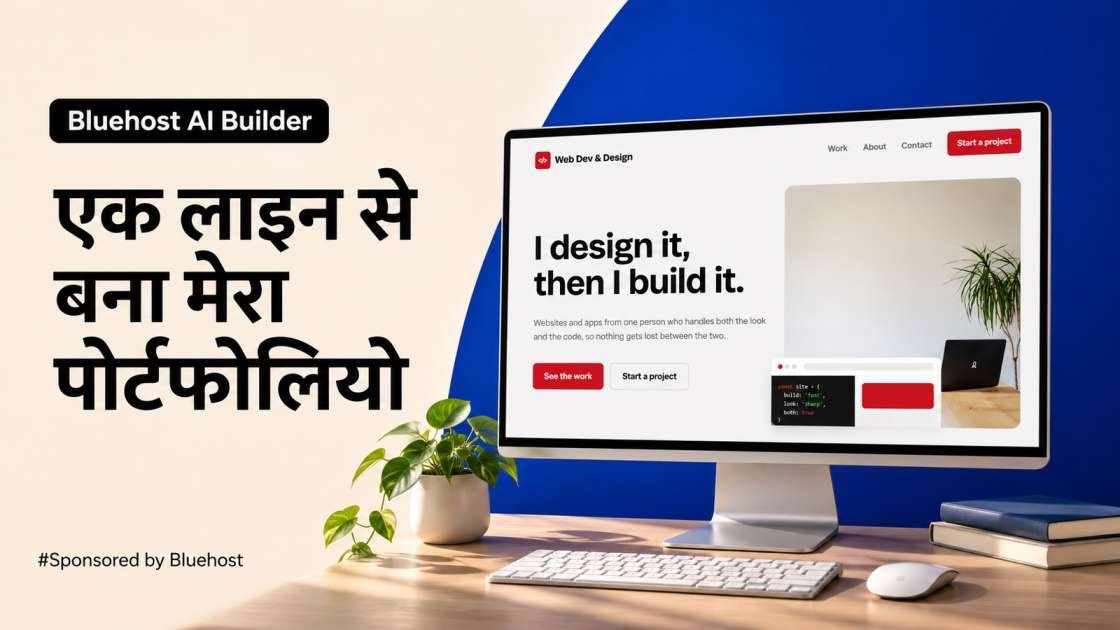
मेरे पोर्टफोलियो पर सबसे ऊपर लिखा था, “I design it, then I build it.” यानी डिज़ाइन भी मैं करता हूँ और वेबसाइट भी मैं ही बनाता हूँ। मुझे ये लाइन पसंद आई। छोटी थी और मेरे काम की बात कह रही थी। मज़ेदार बात ये थी कि मैंने अपने बारे में इतनी साफ लाइन लिखी ही नहीं थी। मैंने तो बस इतना कहा था कि मैं वेबसाइट बनाता हूँ, डिज़ाइन करता हूँ और अपने लिए एक वेबसाइट चाहता हूँ।
मैंने ये छोटा सा प्रयोग एक ऐसी ज़रूरत के लिए किया जो काम दिखाते समय अक्सर सामने आती है। कोई पूछता है, “आपने कैसी वेबसाइट बनाई हैं? ज़रा दिखाइए।” जवाब में दो-तीन लिंक भेजे जा सकते हैं। सामने वाला उन्हें खोल भी ले, तो उसे कैसे पता चलेगा कि किस वेबसाइट में मेरा काम क्या था? पोर्टफोलियो बनाने के पीछे मेरा खयाल यही था कि एक जगह मेरा परिचय हो, काम की कुछ झलक मिले और जिसे बात करनी है उसे मेरा नंबर ढूँढना न पड़े।
मैंने बस इतना लिखा था
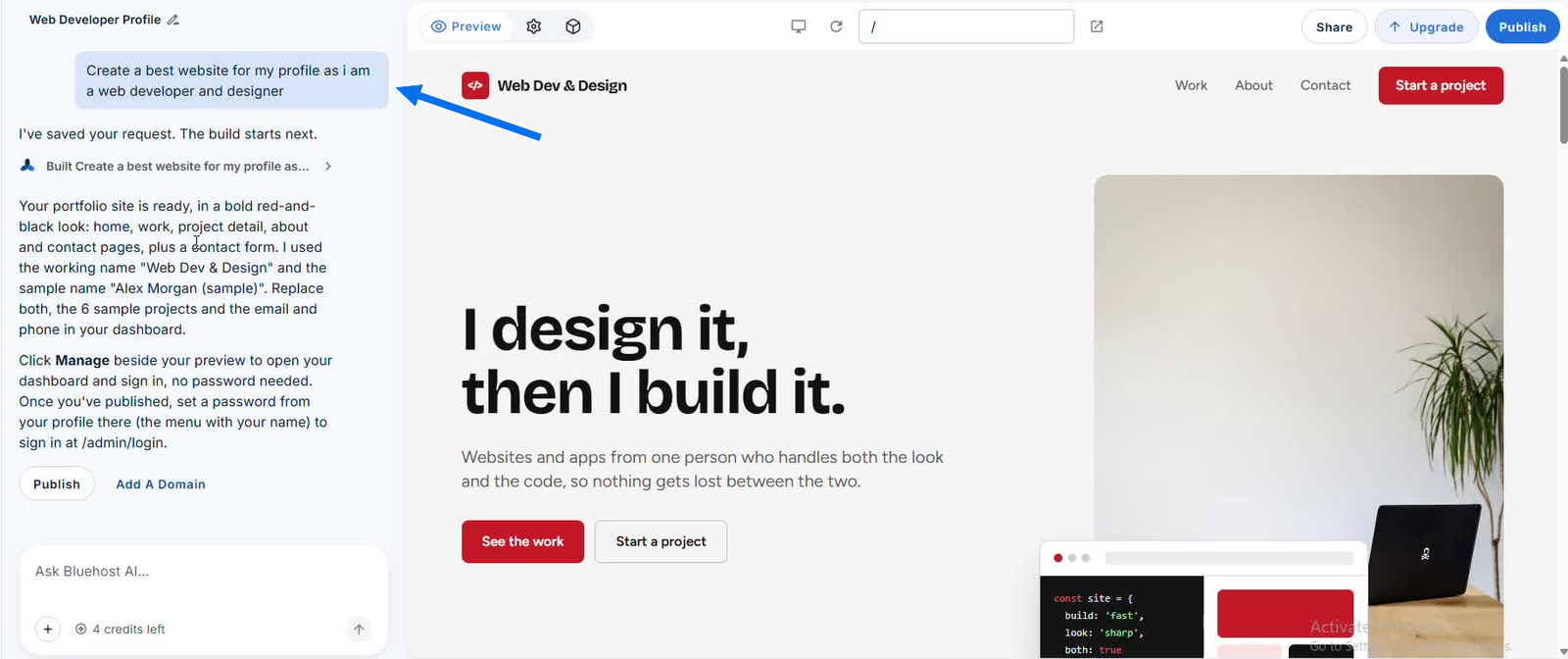
Create a best website for my profile as i am a web developer and designer
ये वही लाइन है जो मैंने Bluehost AI Builder में लिखी थी। इसमें न अपना नाम बताया, न रंग चुना, न किसी पसंद की वेबसाइट का उदाहरण दिया। अंग्रेज़ी भी जैसी उस वक्त दिमाग में आई, वैसी लिख दी। मैंने “पोर्टफोलियो” शब्द तक इस्तेमाल नहीं किया था।
इससे जो पहला पन्ना बना, उसका नाम था “Web Dev & Design”। ऊपर काम देखने, मेरे बारे में पढ़ने और संपर्क करने के विकल्प थे। नीचे काम की तस्वीरें और सेवाओं का ब्योरा था। साथ में खुली चैट में एक बात और लिखी थी जिस पर मेरी नज़र गई। वेबसाइट पर दिया गया नाम “Alex Morgan” एक उदाहरण था। छहों प्रोजेक्ट भी उदाहरण थे। ईमेल और फोन नंबर तक मुझे अपने डालने थे। यानी पन्ना देखकर मैं समझ सकता था कि मेरी वेबसाइट कैसी लग सकती है, और साथ ही मुझे पता था कि कहाँ अपनी जानकारी भरनी बाकी है।
पहले पन्ने पर मुझे क्या अच्छा लगा
आमतौर पर अपने बारे में लिखने बैठो तो शुरुआत कुछ ऐसी होती है, “मेरी वेबसाइट पर आपका स्वागत है।” फिर अगली दो लाइनें ये समझाने में निकल जाती हैं कि हम करते क्या हैं। यहाँ पहली ही लाइन ने वो काम कर दिया। उसके ठीक नीचे दो बटन थे। एक पर लिखा था “See the work” और दूसरे पर “Start a project”। कोई पहली बार मेरा नाम सुन रहा है तो पहले मेरा काम देख सकता है। किसी से पहले ही बात हो चुकी है तो वह सीधे अपने काम के बारे में पूछ सकता है।
डिज़ाइन भी इसी हिसाब से रखा गया था। एक तरफ बड़े काले अक्षरों में परिचय, दूसरी तरफ काम की मेज़ की तस्वीर। लाल रंग का बटन नज़र आ रहा था। अपने लिए इसे ढालते समय मैं सबसे पहले तस्वीर पर ध्यान दूँगा। इसकी जगह मेरी बनाई किसी वेबसाइट की असली झलक हो, तो सामने वाले को पन्ना खोलते ही मेरे काम का अंदाज़ा मिल जाएगा। उस छोटे से बदलाव का फायदा मेरे लिए रंग बदलने से कहीं ज़्यादा होगा।
छह प्रोजेक्ट मिले, पर अपने दो ही काफी होंगे
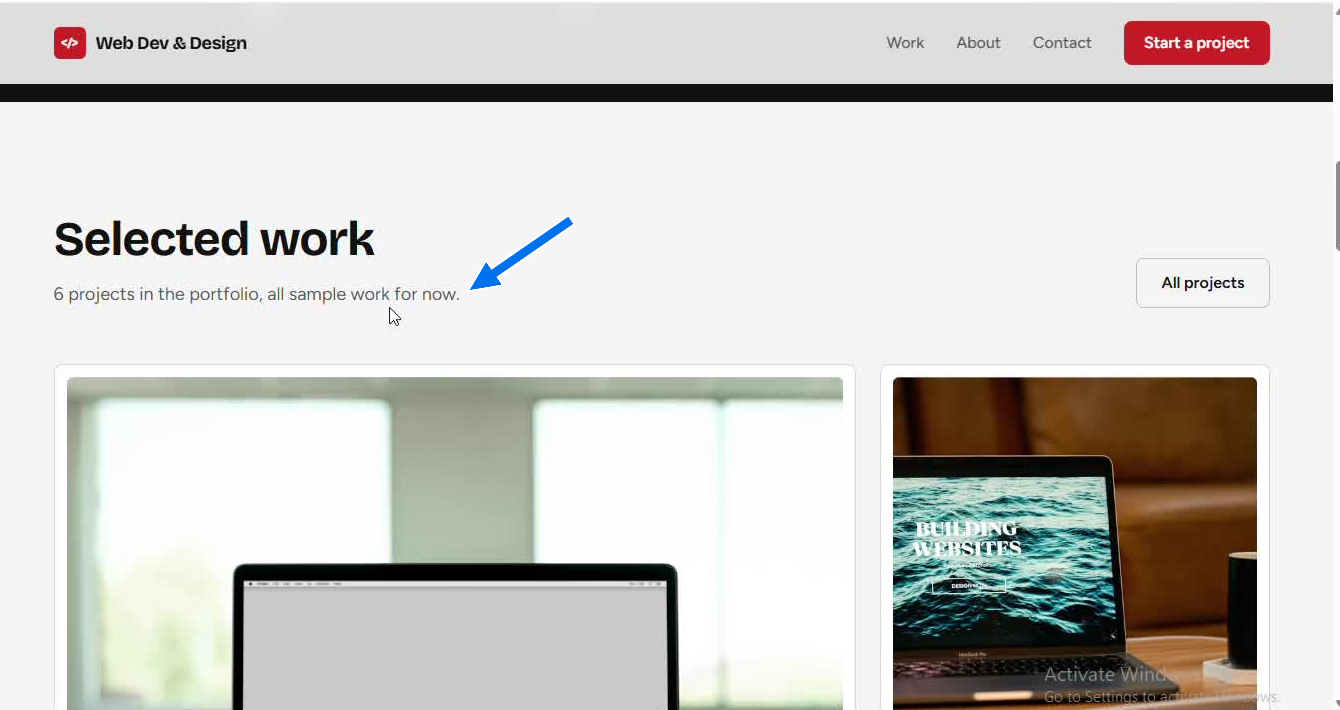
थोड़ा नीचे आने पर “Selected work” लिखा मिला। उसके नीचे साफ बताया गया था कि यहाँ दिए गए छहों काम फिलहाल नमूने हैं। उनमें “Tidepool” नाम का एक प्रोजेक्ट भी था। यह मिट्टी के बर्तन बनाने वाले एक काल्पनिक स्टूडियो की ऑनलाइन दुकान का डिज़ाइन था। तस्वीर के साथ उसके बारे में कुछ शब्द पढ़कर मुझे तुरंत समझ आया कि अपने काम को यहाँ कैसे रखना है।
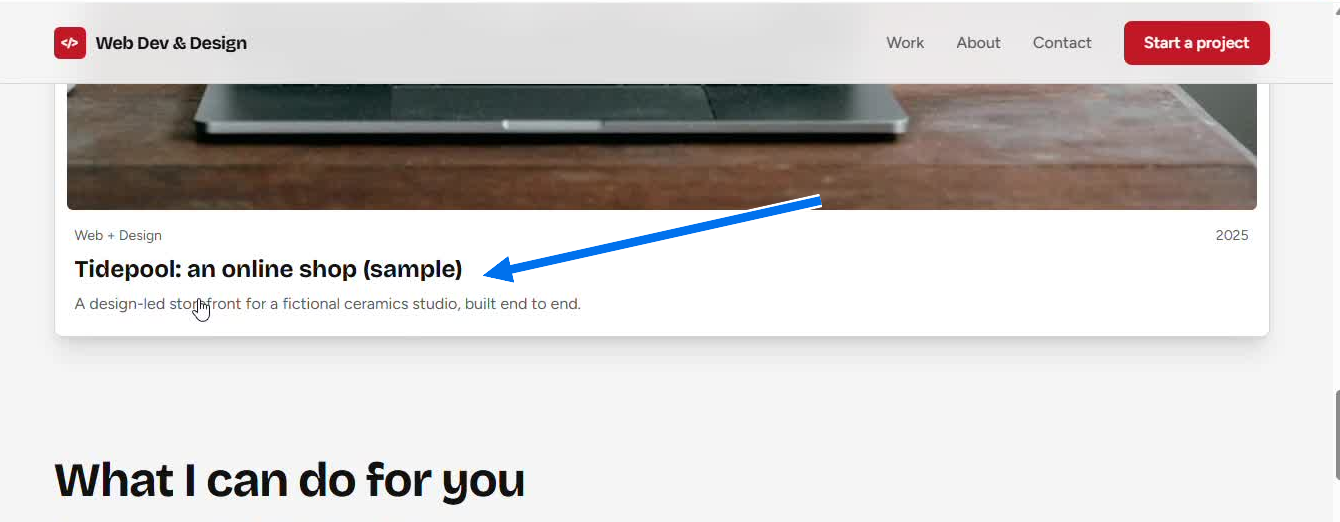
मान लीजिए आपने किसी टाइल्स की दुकान के लिए वेबसाइट बनाई है। उसकी तस्वीर लगाकर आप लिख सकते हैं, “टाइल्स शोरूम के लिए बनाई गई वेबसाइट।” बात सही है, लेकिन तस्वीर देखकर भी करीब-करीब उतना पता चल ही जाता है। अब सोचिए, अगर आपने सच में ये सुविधा बनाई हो और उसके नीचे लिखें, “दुकान पर आने से पहले ग्राहक अपने बाथरूम या रसोई के हिसाब से टाइल्स देख सकते हैं।” अब पढ़ने वाले को समझ आया कि आपने दुकानदार की कौन सी परेशानी हल की।
अपने पोर्टफोलियो के लिए मैं छहों जगह भरने की जल्दी नहीं करूँगा। शुरुआत ऐसे दो काम से करूँगा जिनके बारे में मैं खुद ठीक से बता सकूँ। एक तस्वीर, ग्राहक की ज़रूरत और मैंने उसके लिए क्या बनाया। अगली बार कोई मेरा काम माँगेगा तो उसे सिर्फ तस्वीर देखकर अंदाज़ा नहीं लगाना पड़ेगा।
बनाया हुआ हर हिस्सा मेरे काम का हो, ये ज़रूरी नहीं
सेवाओं वाले हिस्से में वेबसाइट बनाने और उसके पन्ने डिज़ाइन करने के साथ लोगो और ब्रांड की पहचान तैयार करने का भी ज़िक्र था। यहीं मेरे छोटे से निर्देश की कमी सामने आई। मैंने “designer” लिखा था। मेरे दिमाग में वेबसाइट का डिज़ाइन था, लेकिन उस एक शब्द से लोगो बनाने का काम भी समझा जा सकता है। अगर मैं लोगो का काम नहीं लेता, तो उस पंक्ति को वैसे ही छोड़ देने से कल कोई उसी के लिए फोन कर सकता है।
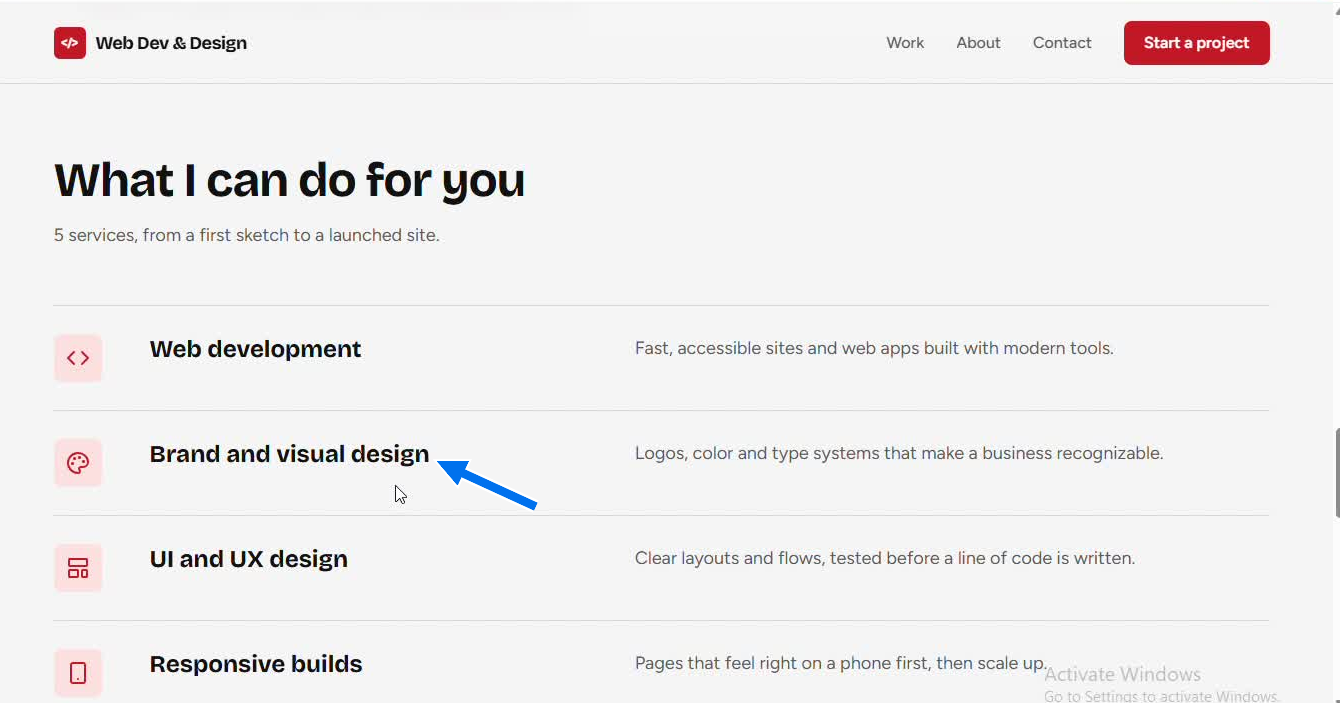
यहाँ भाषा भी बदलने का मन हुआ। उदाहरण के लिए, “Responsive builds” का मतलब वेबसाइट बनाने वाला इंसान समझ लेगा। लेकिन जिस दुकानदार को अपने कारोबार के लिए वेबसाइट चाहिए, उससे बात करते वक्त मैं कहूँगा, “आपकी वेबसाइट फोन पर भी आराम से पढ़ी जा सकेगी।” अपने पन्ने पर भी मैं वही भाषा रखना चाहूँगा जो ग्राहक से आमने-सामने बात करते वक्त इस्तेमाल करता हूँ।
चैट में अगला बदलाव मैं कैसे बताऊँगा
Bluehost AI Builder में जिस चैट से शुरुआत करते हैं, वहीं लिखकर आगे बदलाव भी माँग सकते हैं। मेरी रिकॉर्डिंग में पहला निर्देश और उससे तैयार हुआ पन्ना दिखता है। उस पन्ने को देखने के बाद मेरे मन में अगला बदलाव कुछ ऐसा आया।
ऊपर जहाँ “I design it, then I build it.” लिखा है, वहाँ लिखें “मैं छोटे कारोबारों के लिए वेबसाइट डिज़ाइन करता हूँ और बनाता हूँ।” उसके नीचे काम दिखाने वाले बटन पर “मेरा काम देखें” लिखें। ऊपर वाला लाल बटन जैसा है वैसा रहने दें।
ये मेरा सुझाया हुआ अगला निर्देश है। इसे लिखते वक्त मुझे खुद एक फैसला करना पड़ा। पहली लाइन छोटी है, पढ़ने में अच्छी लगती है। नई लाइन थोड़ी लंबी है, लेकिन उसे पढ़कर किसी दुकान या क्लिनिक के मालिक को तुरंत समझ आ सकता है कि मैं उसके जैसे कारोबार के लिए काम करता हूँ। अगर मेरे ज़्यादातर ग्राहक आसपास के छोटे कारोबार हैं तो मैं दूसरी लाइन आज़माऊँगा। अगर मैं किसी डिज़ाइन एजेंसी को अपना काम भेज रहा हूँ, तो पहली लाइन भी अच्छी बैठती है।
फोन पर देखते समय मेरी दिलचस्पी एक और चीज़ में होगी। कंप्यूटर पर हर सेवा का नाम बाईं तरफ और उसका ब्योरा दाईं तरफ था। फोन की छोटी स्क्रीन पर मुझे ये देखना होगा कि नाम पढ़ने के तुरंत बाद उसी का ब्योरा मिले। Bluehost AI Builder में कंप्यूटर, टैबलेट और फोन के हिसाब से पन्ना देखने की सुविधा है। यहाँ दी गई तस्वीरें उस बार की हैं जब मैंने इसे कंप्यूटर पर देखा था।
वेबसाइट लोगों के लिए खोलने का आखिरी कदम
नीचे लाल हिस्से में लिखा था, “Let’s build something.” वहीं से नया काम शुरू करने का बटन भी था। उसके नीचे नमूने का ईमेल और फोन नंबर दिखाई दिया। ये छोटी सी बात है जो अच्छी दिखती वेबसाइट को देखते हुए आसानी से छूट सकती है। अपना लिंक किसी को भेजने से पहले मैं फोन से संपर्क वाला बटन दबाकर खुद एक संदेश भेजूँगा। ग्राहक की जगह बैठकर एक बार देखने से पता चल जाएगा कि उसका संदेश सही जगह पहुँचता है या नहीं।
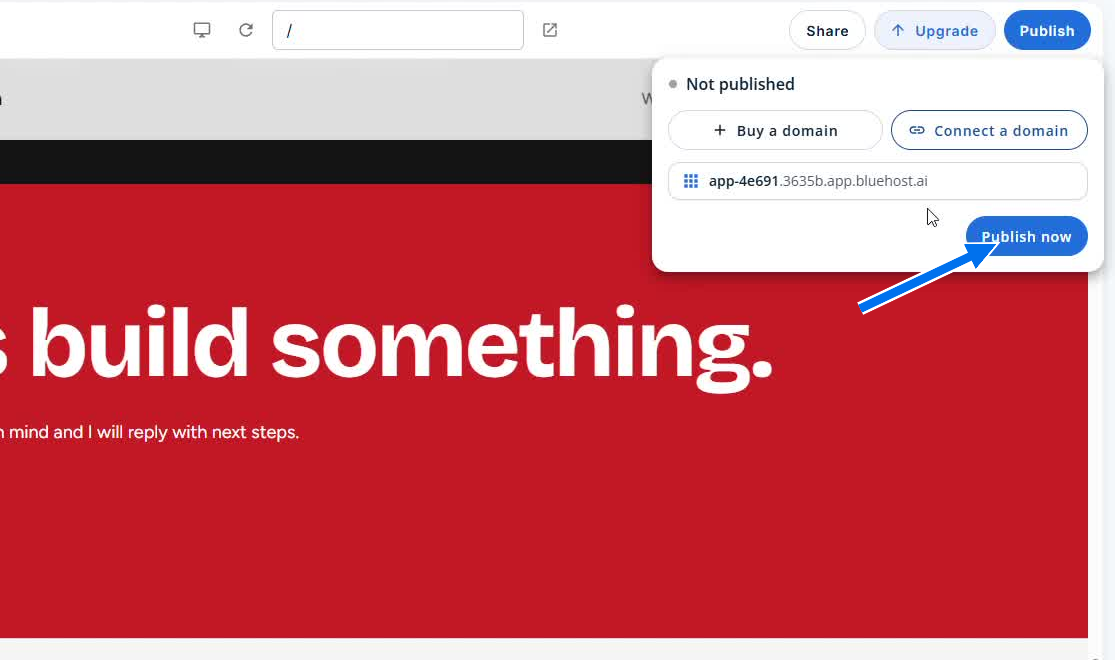
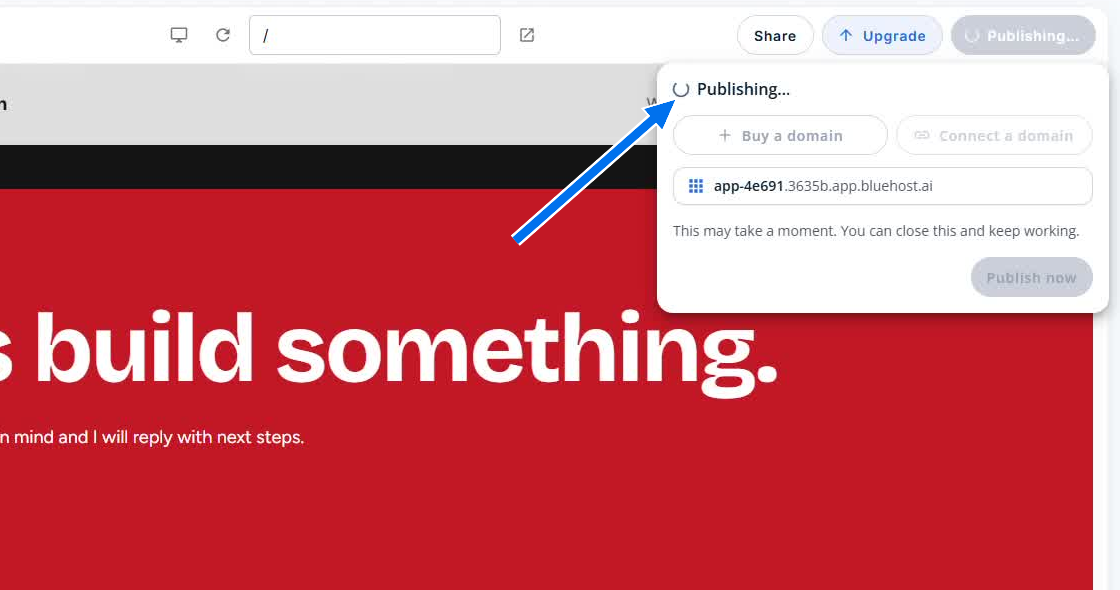
वेबसाइट को लोगों के लिए खोलने के लिए मैंने ऊपर Publish पर क्लिक किया। सामने Bluehost का दिया हुआ पता दिखा और उसके नीचे Publish now का बटन था। अपना डोमेन जोड़ने का विकल्प भी उसी जगह था। मैंने इस डेमो के लिए Bluehost वाला पता चुना। बटन दबाने के बाद स्क्रीन पर “Publishing…” दिखा। मेरी रिकॉर्डिंग वहीं खत्म होती है। अब पोर्टफोलियो लाइव है। मेरा पोर्टफोलियो देखें।
मुफ्त शुरुआत में क्या मिलता है
Bluehost AI Builder की Free plan के लिए कीमत है “$0 to start, no credit card”। शुरुआत करने के लिए कार्ड की जानकारी नहीं देनी पड़ती। इस योजना में आप वेबसाइट को Bluehost के दिए पते पर पब्लिश कर सकते हैं। वेबसाइट को ऑनलाइन रखने की सुविधा भी शामिल है। अगर आप अपने नाम या कारोबार वाला डोमेन जोड़ना चाहते हैं, तो उसके लिए पैसे वाला प्लान चाहिए। Bluehost के अनुसार “paid plans from $20/mo.”
मेरे डेमो में पहला पन्ना बनने के बाद चैट के नीचे “4 credits left” दिख रहा था। Bluehost के मुताबिक मुफ्त योजना में रोज़ 5 क्रेडिट मिलते हैं, महीने में ज़्यादा से ज़्यादा 30 तक। बदलाव के लिए आप जो एक संदेश भेजते हैं, उसमें एक क्रेडिट लगता है। आपका मतलब समझने के लिए AI खुद जो सवाल पूछता है, उनके लिए क्रेडिट नहीं कटते।
यहाँ एक बात खास तौर पर जानने लायक है। क्रेडिट खत्म होने पर पहले से पब्लिश की हुई वेबसाइट ऑनलाइन रहती है। मान लीजिए आपने सोमवार को किसी ग्राहक को अपना पोर्टफोलियो भेजा और मंगलवार को बदलाव करते हुए आपके क्रेडिट खत्म हो गए। वह ग्राहक तब भी आपका पब्लिश किया हुआ काम देख सकेगा। इंतज़ार आपको अगला बदलाव करने के लिए करना होगा। वेबसाइट देखने आने वाले को क्रेडिट से कोई लेना-देना नहीं है।
अपना पोर्टफोलियो बनाऊँ तो क्या अलग करूँगा?
अगली बार मैं शुरुआत करने से पहले अपने दो काम की तस्वीरें निकालकर रखूँगा। फिर पहले ही वाक्य में ये भी बताऊँगा कि मैं किसके लिए वेबसाइट बनाता हूँ। इस बार मैंने सिर्फ अपना पेशा बताया था। उससे पहला पन्ना तो बन गया, लेकिन सेवाओं की सूची पढ़ते वक्त समझ आया कि मैं क्या करता हूँ के साथ किसके लिए करता हूँ बताना भी कितना काम आता है।
इस छोटे से प्रयोग की सबसे अच्छी बात मेरे लिए यही रही। खाली पन्ने पर बैठकर ये तय करना मुश्किल था कि अपने बारे में पहली लाइन क्या लिखूँ। सामने एक बना हुआ पन्ना आया तो फैसले आसान हो गए। ये तस्वीर बदलनी है। ये सेवा हटानी है। यहाँ अपने ग्राहक का असली काम दिखाना है। और ये जो पहली लाइन है, “I design it, then I build it.”, इसे शायद रहने देना है।
अगर आपके पास भी दिखाने लायक काम है और अपना परिचय लिखने पर बात अटकी हुई है, तो एक वाक्य से शुरू कीजिए। पहले पन्ने को देखकर खुद से बस इतना पूछिए, “कल कोई मुझसे मेरा काम माँगे, तो इस पन्ने में मैं उसे सबसे पहले क्या दिखाना चाहूँगा?” मेरे लिए पोर्टफोलियो बनाने की सही शुरुआत वहीं से हुई।
Bluehost AI Builder आज़माएँ — I earn a commission.
#sponsoredbybluehost