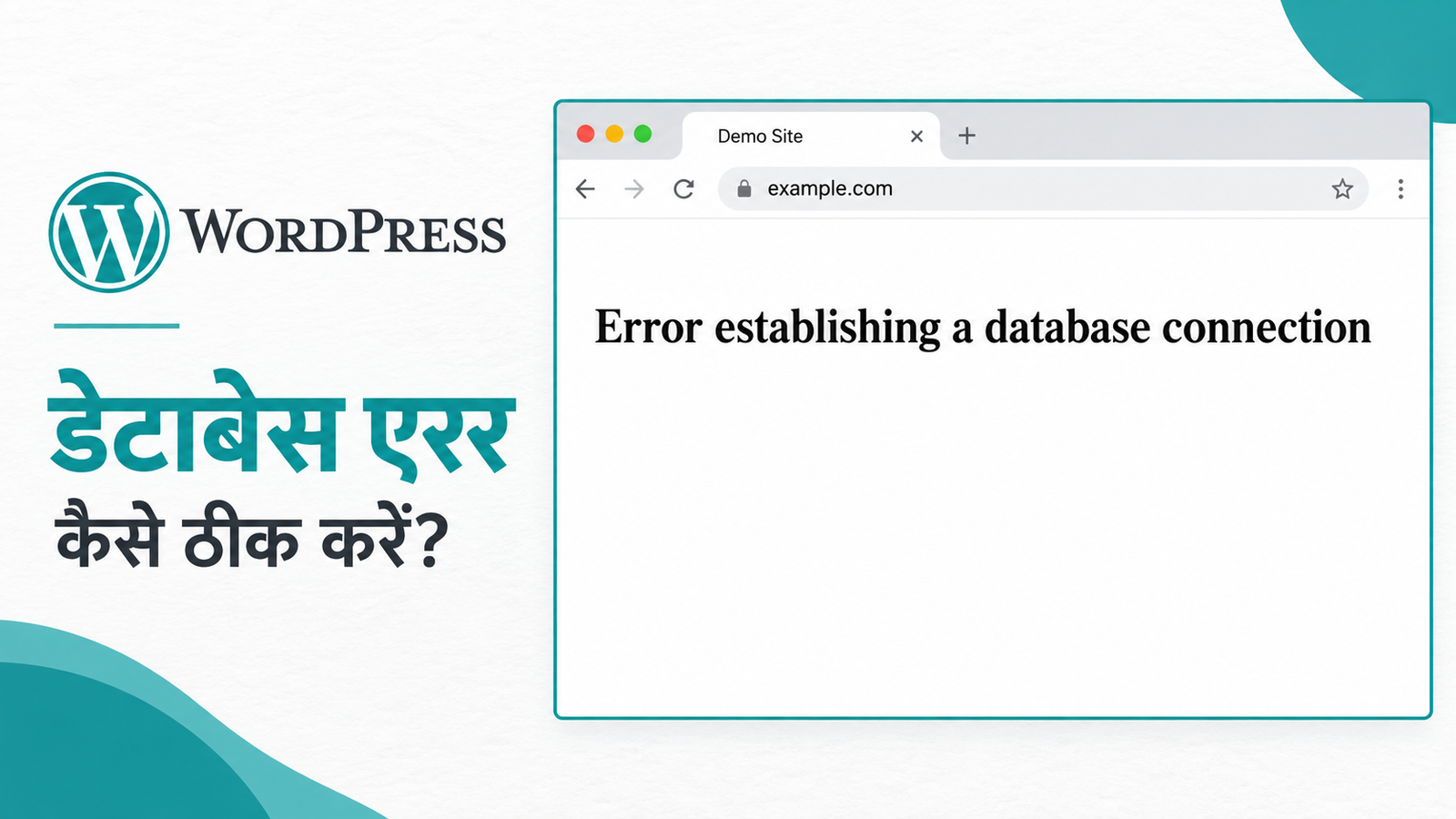
वर्डप्रेस में “Error establishing a database connection” का मतलब है कि वेबसाइट अपने डेटाबेस से कनेक्ट नहीं कर पा रही है। इसे ठीक करने के लिए पहले डेटाबेस का नाम, यूजर, पासवर्ड और होस्ट चेक करें। फिर होस्टिंग सपोर्ट से सर्वर की स्थिति कन्फर्म करें। डेटाबेस रिपेयर तभी करें जब उसकी जरूरत सामने आए। सिर्फ यह मैसेज दिखने से पोस्ट या दूसरे डेटा के डिलीट होने की बात साबित नहीं होती। वर्डप्रेस की एरर गाइड
मान लीजिए आपकी वेबसाइट सुबह तक ठीक चल रही थी। शाम को खोलने पर होम पेज की जगह यह मैसेज आ गया और लॉगिन पेज भी नहीं खुल रहा। ऐसे समय में घबराकर वर्डप्रेस दोबारा इंस्टॉल करना या कोई फोल्डर हटाना सही शुरुआती कदम नहीं होगा। पहले पता करें कि समस्या किस हिस्से में है। इस गाइड में हम उसी क्रम से आगे बढ़ेंगे, ताकि एक छोटी गलती ठीक करते समय साइट का बाकी सेटअप खराब न हो।
डेटाबेस कनेक्शन एरर आने पर पहले क्या चेक करें?
सबसे पहले स्क्रीन पर लिखा पूरा मैसेज पढ़ें। डेटाबेस कनेक्शन एरर और “There has been a critical error on this website” अलग मैसेज हैं। अगर दूसरी तरह का एरर दिख रहा है, तो हमारा वर्डप्रेस क्रिटिकल एरर ठीक करने वाला गाइड देखें। किसी दूसरे एरर के लिए लिखे स्टेप बिना समझे यहाँ लागू करने से जरूरी समय बर्बाद हो सकता है। नीचे का डेमो डेटाबेस कनेक्शन एरर वाली स्क्रीन पहचानने के लिए है।
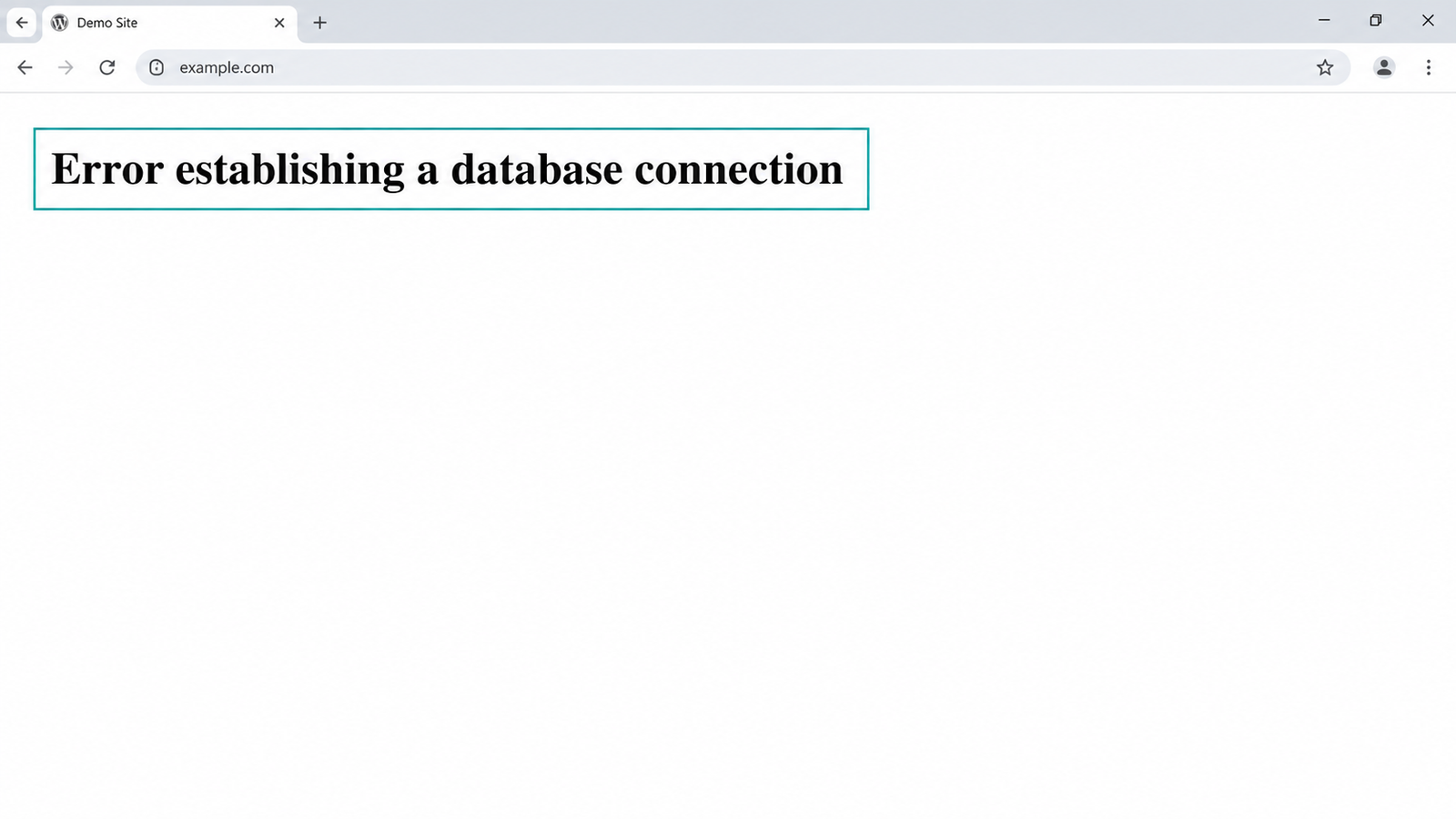
इसके बाद याद करें कि एरर आने से ठीक पहले क्या बदला था। क्या साइट दूसरी होस्टिंग पर गई थी? क्या किसी ने डेटाबेस यूजर का पासवर्ड बदला था? क्या बैकअप रिस्टोर किया गया था? बदलाव का समय और पहली बार एरर दिखने का समय लिख लें। अगर टीम में कई लोग काम करते हैं, तो उनसे भी पूछें। यह छोटी जानकारी जाँच को एक सही दिशा देती है और एक ही सेटिंग को बार-बार बदलने से बचाती है।
होस्टिंग अकाउंट में साइट की फाइलों और डेटाबेस के बैकअप देखें। किसी बदलाव से पहले मौजूदा फाइलों की कॉपी और डेटाबेस का एक्सपोर्ट सुरक्षित रखें। सर्वर बंद होने से एक्सपोर्ट नहीं बन रहा हो, तो सपोर्ट से उपलब्ध बैकअप या स्नैपशॉट पूछें। सिर्फ अपलोड की गई इमेज डाउनलोड कर लेना पूरी साइट का बैकअप नहीं है। वर्डप्रेस रिकवरी के लिए फाइलें और डेटाबेस दोनों जरूरी हैं। वर्डप्रेस बैकअप गाइड
आपके पास केवल वर्डप्रेस का लॉगिन है और होस्टिंग का एक्सेस नहीं है, तो साइट के मालिक या डेवलपर से संपर्क करें। इस एरर में डैशबोर्ड भी बंद हो सकता है, इसलिए जाँच बाहर से करनी पड़ती है। सपोर्ट को डोमेन, एरर का स्क्रीनशॉट और उसका समय भेजें। किसी खुले कमेंट, सोशल पोस्ट या सार्वजनिक चैट में अपना डेटाबेस पासवर्ड, पूरी कॉन्फिग फाइल या होस्टिंग की लॉगिन डिटेल न डालें।
wp-config.php और डेटाबेस की डिटेल कैसे मिलाएँ?
होस्टिंग पैनल में फाइल मैनेजर खोलें और उस फोल्डर पर जाएँ जहाँ आपकी साइट इंस्टॉल है। अक्सर मुख्य साइट के लिए यह public_html होता है, लेकिन हर डोमेन का फोल्डर एक जैसा होना जरूरी नहीं है। सही डोमेन का डॉक्यूमेंट रूट कन्फर्म करें। नीचे फाइल मैनेजर का डेमो है। इसमें wp-config.php को हाइलाइट किया गया है। फाइल एडिट करने से पहले उसकी कॉपी अपने कंप्यूटर में रखें; सार्वजनिक फोल्डर में पासवर्ड वाली बैकअप फाइल छोड़कर न जाएँ। सीपैनल फाइल मैनेजर गाइड
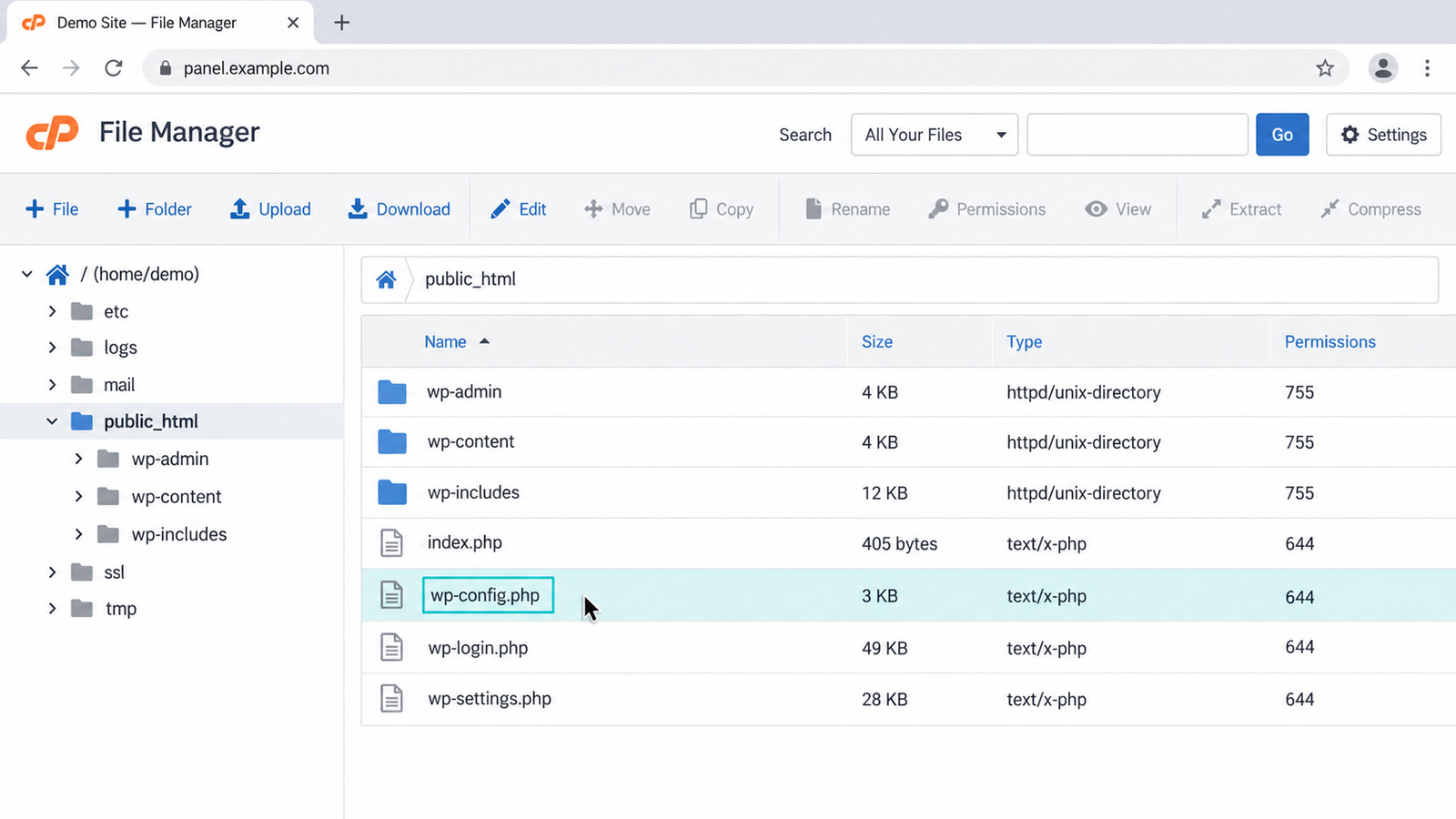
फाइल में चार नाम देखें। DB_NAME डेटाबेस का नाम है, DB_USER उससे कनेक्ट करने वाला डेटाबेस यूजर है, DB_PASSWORD उसी यूजर का पासवर्ड है और DB_HOST डेटाबेस सर्वर का पता है। वर्डप्रेस के लॉगिन वाला यूजर या पासवर्ड यहाँ अपने आप सही नहीं होगा। केवल सही डिटेल मिलाएँ; पूरी फाइल को किसी दूसरे ब्लॉग से कॉपी करके बदलने की जरूरत नहीं है। वर्डप्रेस की आधिकारिक सैंपल फाइल
सीपैनल में डेटाबेस मैनेज करने वाला सेक्शन खोलें। उसका नाम “Manage My Databases” या पुराने पैनल में “MySQL Databases” हो सकता है। वहाँ दिख रहा पूरा डेटाबेस नाम मिलाएँ। उदाहरण के लिए, पैनल में नाम demo_blog है और फाइल में केवल blog लिखा है, तो दोनों अलग हैं। उसी डेटाबेस के साथ सही यूजर जुड़ा है और उसे जरूरी परमिशन मिली है, यह भी चेक करें। सिर्फ यूजर बना देना उसे डेटाबेस से जोड़ने के बराबर नहीं है। सीपैनल डेटाबेस और यूजर गाइड
पासवर्ड का अंदाजा लगाकर कई बार सेव न करें। सीपैनल मौजूदा डेटाबेस पासवर्ड दिखाता नहीं है। अगर उसे रीसेट करना जरूरी हो, तो उसी यूजर पर चलने वाली दूसरी साइटों का भी ध्यान रखें। नया पासवर्ड बनने के बाद संबंधित कॉन्फिग में भी उसे अपडेट करना पड़ेगा। डेटाबेस होस्ट के लिए हर जगह localhost डालना भी सही तरीका नहीं है; अपने प्रोवाइडर से दिया गया होस्ट ही इस्तेमाल करें। रिमोट डेटाबेस सेटअप में पता अलग हो सकता है।
माइग्रेशन के बाद सही डेटाबेस इंपोर्ट हुआ है, यह भी कन्फर्म करें। सिर्फ नई खाली डेटाबेस बना देने से पुराने पोस्ट वापस नहीं आएँगे। उसी डेटाबेस की टेबलों के साथ $table_prefix भी मेल खाना चाहिए। इसे अनुमान से बदलने पर वर्डप्रेस साइट को नई इंस्टॉलेशन समझ सकता है। पुरानी साइट पर अचानक इंस्टॉल करने वाली स्क्रीन आए तो वहीं रुकें और पहले डेटाबेस की पहचान ठीक करें। हर बदलाव के बाद एक बार जाँच करें, ताकि पता रहे कि किस बदलाव से फर्क पड़ा।
डिटेल सही हो, फिर भी एरर आए तो क्या करें?
कनेक्शन की डिटेल सही मिलने पर होस्टिंग सपोर्ट से डेटाबेस सर्विस और अकाउंट की लिमिट चेक कराएँ। डेटाबेस सर्वर बंद होना या डेटाबेस कोटा पूरा होना भी वजह हो सकती है। सपोर्ट को यह बताएँ कि समस्या हमेशा आती है या कुछ समय बाद खुद हट जाती है। बार-बार आने वाले एरर में उसके समय से जुड़े सर्वर लॉग माँगें। बिना जाँच केवल बड़ा प्लान खरीद लेना समस्या की सही वजह पता करने का विकल्प नहीं है।
डेटाबेस की टेबल खराब होने का संकेत मिले तो बैकअप के बाद रिपेयर पर जाएँ। सीपैनल में उपलब्ध “Check Database” विकल्प से जाँच की जा सकती है और जरूरत हो तो सपोर्ट की मदद से रिपेयर किया जा सकता है। गलत पासवर्ड या बंद डेटाबेस सर्वर को टेबल रिपेयर ठीक नहीं करेगा। अगर जाँच में कोई टेबल खराब बताई गई है, तो उसका नाम और मैसेज नोट करें। रिपेयर फेल होने पर उसी काम को लगातार दोहराने की जगह सपोर्ट को रिजल्ट दें।
वर्डप्रेस का अपना रिपेयर टूल इस्तेमाल करना हो, तो पहले बैकअप और सही डेटाबेस कनेक्शन कन्फर्म करें। जरूरत पड़ने पर wp-config.php में स्टॉप-एडिटिंग वाले कमेंट से पहले define( 'WP_ALLOW_REPAIR', true ); जोड़कर अपनी साइट का /wp-admin/maint/repair.php खोल सकते हैं। मौजूदा लाइन हो तो उसकी डुप्लीकेट कॉपी न जोड़ें। यह टूल चालू रहने पर बिना वर्डप्रेस लॉगिन भी खुल सकता है। इसलिए काम खत्म होते ही जोड़ी गई लाइन हटाएँ और कन्फर्म करें कि रिपेयर सुविधा फिर खुली नहीं रह गई है। वर्डप्रेस रिपेयर टूल की गाइड
रिपेयर से बात न बने तो सही पुराने बैकअप से रिस्टोर करने की जरूरत पड़ सकती है। पहले उसकी तारीख और उसमें मौजूद डेटा देखें। पुराने बैकअप पर लौटने से उसके बाद आए ऑर्डर, नए यूजर या लिखे पोस्ट छूट सकते हैं। उदाहरण के लिए, रविवार को शुक्रवार की कॉपी रिस्टोर करने से पहले बीच के दो दिनों में जुड़ा जरूरी डेटा संभालना होगा। इसलिए लाइव डेटाबेस पर इंपोर्ट शुरू करने से पहले सपोर्ट के साथ रिकवरी का तरीका तय करें। डेटाबेस बैकअप और रिस्टोर की गाइड
अगर इस परेशानी के साथ अनजान पोस्ट, नए एडमिन अकाउंट या बिना जानकारी बदली फाइलें भी दिखी हैं, तो सिक्योरिटी की जाँच अलग से कराएँ। केवल डेटाबेस एरर दिखने से साइट हैक होने का निष्कर्ष नहीं निकलता। हमारी अपने आप पोस्ट और अनजान यूजर बनने वाली गाइड ऐसे संकेत समझने में मदद करेगी। कनेक्शन वापस आ जाना और अनचाहा एक्सेस हट जाना अलग काम हैं; दोनों के रिजल्ट अलग चेक करें।
होस्टिंग बदलने की जरूरत जाँच के बाद सामने आए, तो बैकअप, रिस्टोर सपोर्ट, डेटाबेस लिमिट और रिन्यूअल कॉस्ट की तुलना करें। इसके लिए हमारी होस्टआर्मडा और केमीक्लाउड की तुलना भी पढ़ सकते हैं। आप हमारे अफिलिएट लिंक से केमीक्लाउड के प्लान, होस्टआर्मडा के प्लान, फ्लैशक्लाउड के प्लान और ब्लूहोस्ट के प्लान देख सकते हैं। अपनी साइट के लिए चुने गए प्लान में कौन-सी मदद शामिल है, खरीदने से पहले सपोर्ट से कन्फर्म करें।
इन अफिलिएट लिंक से खरीदने पर वेबतकनीकी को कमीशन मिल सकता है। किसी नई होस्टिंग पर जाने से खराब डेटाबेस अपने आप ठीक होने की गारंटी नहीं मिलती। माइग्रेशन से पहले जरूरी रिकवरी पूरी करें। साइट खुलने के बाद होम पेज के साथ कुछ पुराने पोस्ट, लॉगिन और जरूरी फॉर्म भी चेक करें। केवल एक पेज देखकर काम पूरा न मानें और आगे के लिए नियमित बैकअप का सेटअप रखें।
कनेक्शन ठीक हो जाने के बाद वेबसाइट पर किए गए पुराने बदलाव दिख रहे हों, तो हमारी वर्डप्रेस कैश और पुराने अपडेट की समस्या वाली गाइड पढ़ें। कैश में पुराना पेज दिखना और डेटाबेस से कनेक्शन न बनना अलग समस्याएँ हैं, इसलिए स्क्रीन पर दिख रहे मैसेज के हिसाब से आगे की जाँच करें।
डेटाबेस कनेक्शन एरर से जुड़े जरूरी सवाल
क्या इस एरर से वेबसाइट के सारे पोस्ट डिलीट हो जाते हैं?
नहीं, यह मैसेज अपने आप डेटा डिलीट होने का सबूत नहीं है। वर्डप्रेस डेटाबेस तक पहुँच नहीं पा रहा होता है। पोस्ट मौजूद हैं या नहीं, यह सही डेटाबेस और उसकी टेबलों की जाँच से पता चलेगा।
क्या वर्डप्रेस का पासवर्ड बदलने से यह ठीक हो जाएगा?
जरूरी नहीं। डैशबोर्ड का लॉगिन और डेटाबेस यूजर की डिटेल अलग होती हैं। कनेक्शन की समस्या में सही डेटाबेस यूजर और कॉन्फिग में इस्तेमाल हो रहा उसका पासवर्ड चेक करना होता है।
क्या केवल प्लगइन बंद करके डेटाबेस एरर ठीक कर सकते हैं?
हर स्थिति में नहीं। गलत कनेक्शन डिटेल, बंद सर्वर या डेटाबेस की समस्या होने पर प्लगइन बंद करना पर्याप्त नहीं होगा। पहले पूरे एरर मैसेज और हाल में हुए बदलाव के आधार पर जाँच करें।
क्या सभी होस्टिंग में DB_HOST की वैल्यू localhost होती है?
नहीं। कुछ सेटअप में रिमोट डेटाबेस होस्ट मिलता है। अपने प्रोवाइडर से सही पता कन्फर्म करके इस्तेमाल करें। किसी दूसरी वेबसाइट की कॉन्फिग कॉपी करना आपकी साइट के लिए सही डिटेल मिलने की गारंटी नहीं है।
क्या बिना बैकअप डेटाबेस रिपेयर शुरू करना चाहिए?
पहले उपलब्ध बैकअप सुरक्षित करें और मौजूदा डेटा की कॉपी बनाने की कोशिश करें। सर्वर की समस्या से यह संभव नहीं हो रहा हो, तो होस्टिंग सपोर्ट से रिकवरी विकल्प पूछें। बैकअप या जाँच के बिना टेबल डिलीट करना और नया डेटाबेस बनाना ठीक शुरुआती तरीका नहीं है।