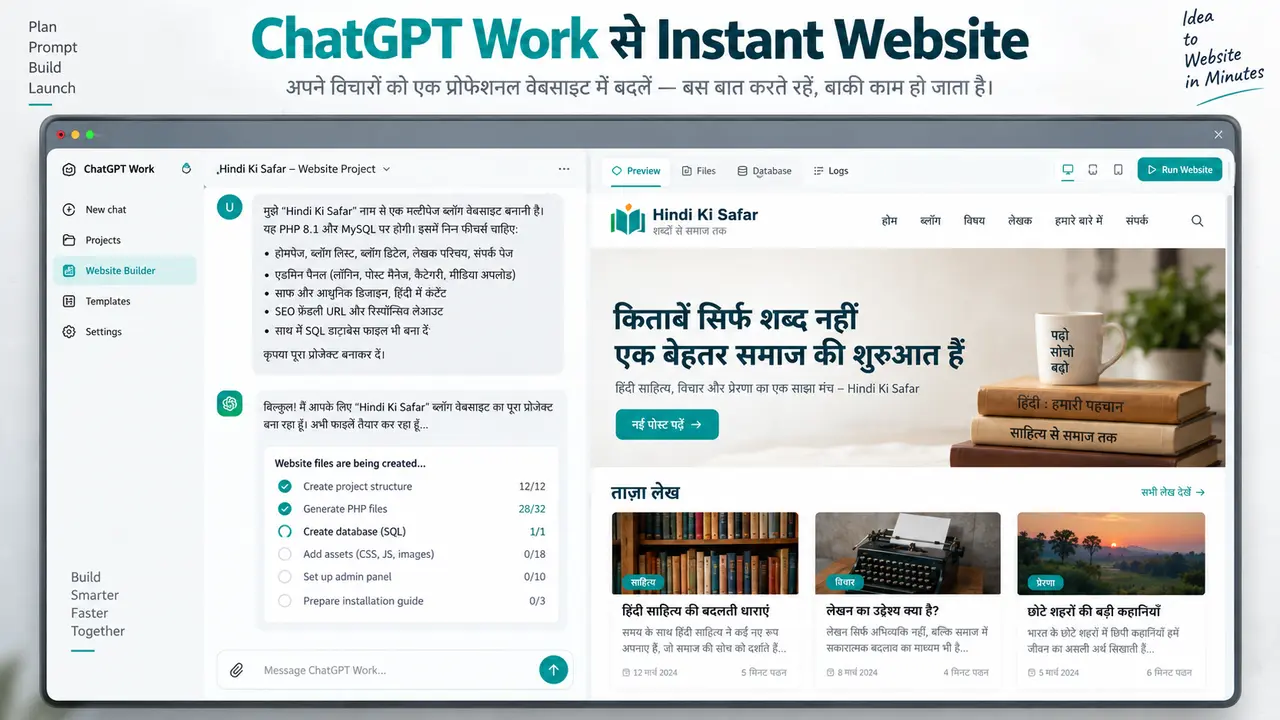
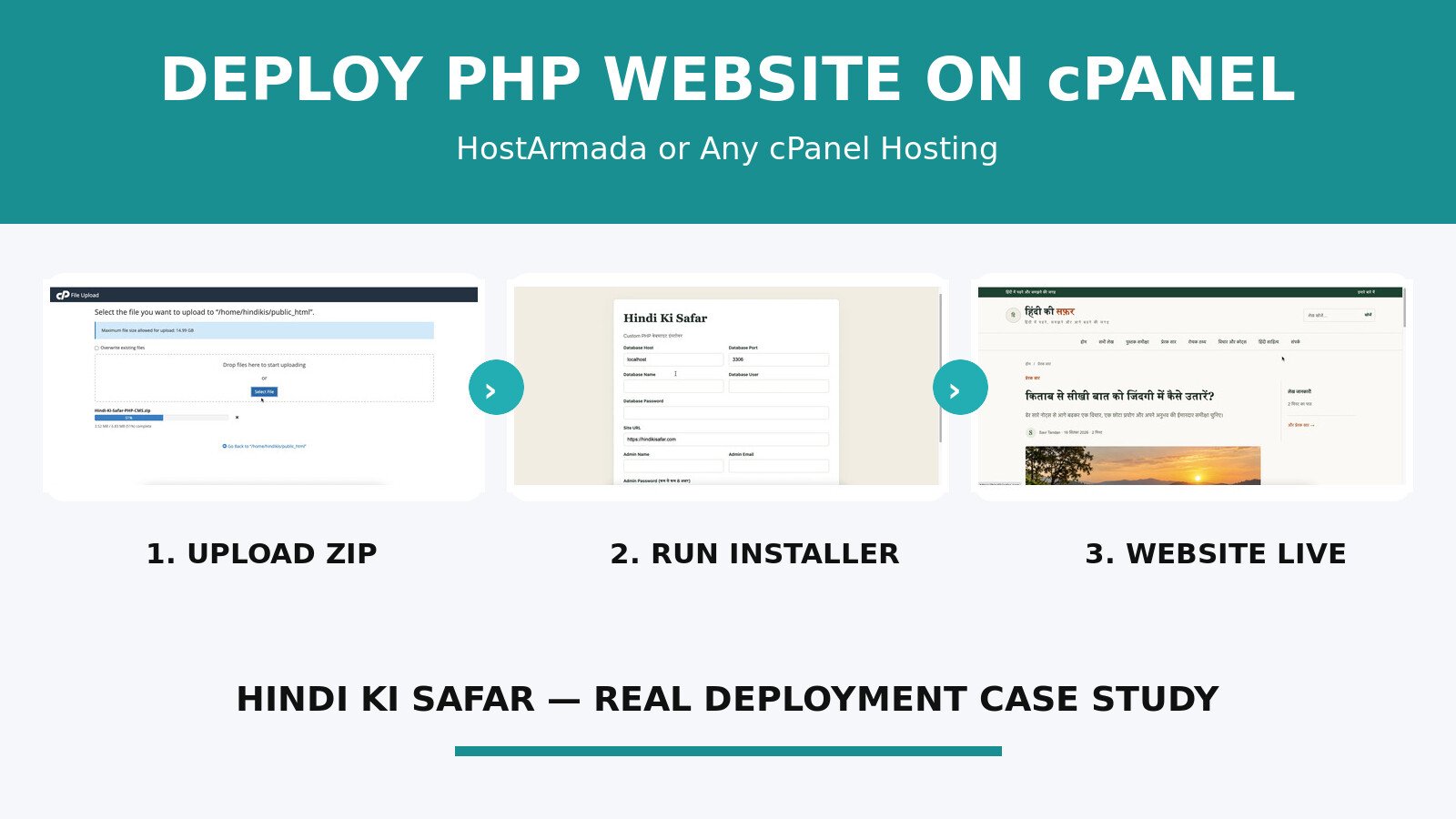
PHP और MySQL में बनी वेबसाइट तैयार होने के बाद सबसे महत्वपूर्ण काम उसे सही तरीके से सर्वर पर deploy करना होता है। बहुत बार वेबसाइट की files सही होती हैं, फिर भी गलत document root, database permission, PHP version या DNS setting की वजह से “Page isn’t working”, “Database connection failed” या blank page दिखाई देता है। इस guide में हम Hindi Ki Safar project को real example बनाकर समझेंगे कि ready PHP website को HostArmada या किसी भी standard cPanel hosting पर कैसे live किया जाता है।
यह article website बनाने की process पर नहीं है। यहाँ हम मान रहे हैं कि आपके पास project की final ZIP file पहले से है और अब उसे domain के साथ live करना है। Screenshots भी इसी real deployment recording से लिए गए हैं, इसलिए हर step practical cPanel workflow के अनुसार है। HostArmada, Bluehost, ChemiCloud, FlashCloud या किसी दूसरी cPanel hosting में menu का नाम थोड़ा बदल सकता है, लेकिन basic process लगभग यही रहता है।
Quick Answer: सबसे पहले domain को hosting से connect करें और सही PHP version select करें। उसके बाद ZIP file को domain के document root में upload करके extract करें। cPanel में MySQL database और user बनाकर दोनों को connect करें तथा All Privileges दें। यदि project में install.php है, तो browser में installer खोलकर database details और admin login भरें। Installation के बाद installer और ZIP delete करें, SSL check करें और admin panel में login करके posts, images और forms test करें।
Deploy करने से पहले Hosting, Domain और Project की तैयारी
Deployment शुरू करने से पहले आपके पास domain, active hosting account, cPanel access और website की final ZIP होनी चाहिए। PHP project के साथ README file, supported PHP version और database installation method भी check करें। Hindi Ki Safar project PHP 8.1+ और MySQL पर बना है तथा इसमें web installer दिया गया है, इसलिए अलग SQL file import करना जरूरी नहीं है। दूसरे project में installer न हो तो आपको phpMyAdmin से .sql file import करनी पड़ सकती है।
Domain नया है तो पहले उसके nameservers hosting provider के nameservers पर update करें। यदि nameserver बदलना नहीं चाहते, तो domain के DNS panel में hosting server का A record लगाया जा सकता है। DNS update तुरंत भी हो सकता है, लेकिन कई बार पूरी दुनिया में propagate होने में कुछ घंटे लगते हैं। Browser में domain open करने पर hosting का default page या server response दिखने लगे, तभी आगे installation करना आसान रहेगा। Domain setup समझने के लिए WebTakniki की domain खरीदने से पहले जरूरी checks और domain name और SEO guide भी देख सकते हैं।
cPanel में MultiPHP Manager या Select PHP Version खोलकर project के अनुसार PHP version चुनें। पुराने server पर PHP 7.4 और नए code में PHP 8.1 की जरूरत हो तो website fatal error दे सकती है। जरूरी extensions जैसे PDO, pdo_mysql, mbstring, fileinfo, curl और GD enabled होने चाहिए। HostArmada के cPanel में यह option PHP Selector या MultiPHP Manager के अंदर मिल सकता है; दूसरे provider में नाम अलग हो सकता है।
Step 1: ZIP File को सही Document Root में Upload करें
cPanel login करने के बाद File Manager खोलें। Primary domain के लिए आमतौर पर document root public_html होता है। Addon domain या subdomain के लिए अलग folder दिया जा सकता है, जैसे public_html/domain-name या account के domain section में दिखाया गया custom path। Upload शुरू करने से पहले Domains menu में document root जरूर check करें। गलत folder में files डालने पर upload पूरा होने के बाद भी website domain पर नहीं खुलेगी।
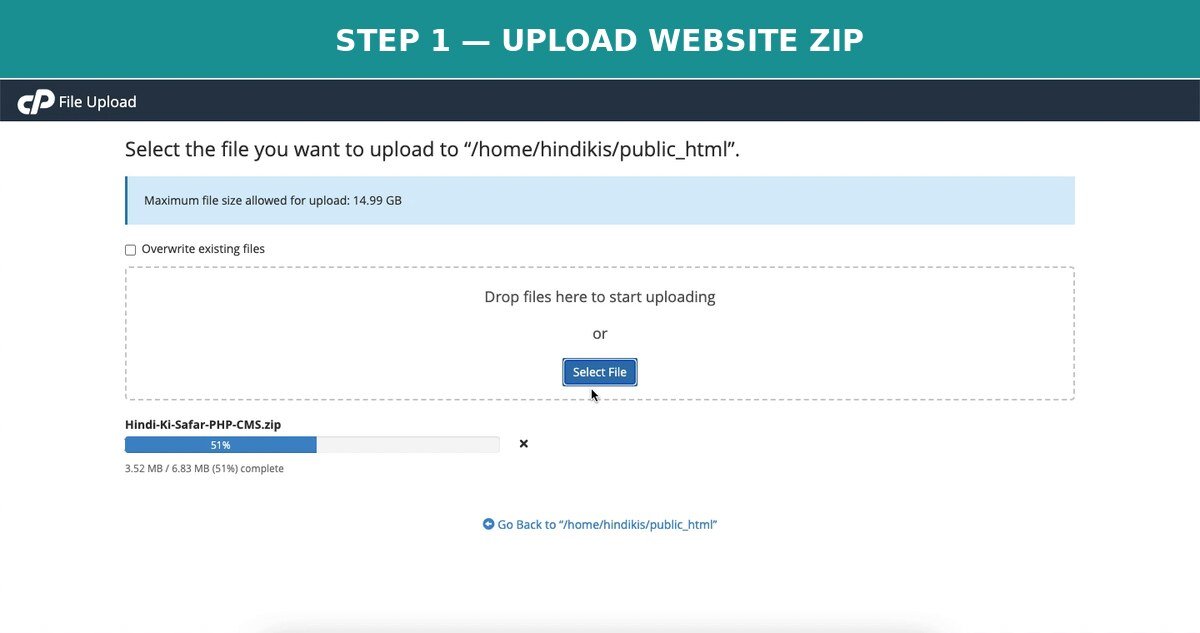
अब Upload button पर click करके project ZIP select करें और progress 100% होने तक tab बंद न करें। Hindi Ki Safar के case में final package सीधे public_html में upload किया गया। Upload complete होने के बाद File Manager पर वापस जाएँ, ZIP select करें और Extract करें। Extract के बाद ध्यान दें कि files किसी extra nested folder के अंदर न चली गई हों। यदि structure public_html/project-name/index.php बन गया है, जबकि domain को public_html/index.php चाहिए, तो project folder के अंदर की files एक level ऊपर move करें।
Root folder में सामान्यतः index.php, configuration files, assets folder, admin folder और installer दिखाई देने चाहिए। यदि पहले से index.html या hosting का default page मौजूद है तो उसे rename या remove करें, क्योंकि server कई बार index.php के बजाय पुरानी index.html file खोल देता है। ZIP को installation पूरी होने तक temporary रखें, लेकिन website working confirm होने के बाद server से delete कर दें।
Step 2: MySQL Database, User और Privileges बनाएं
अब cPanel home में MySQL Databases या Database Wizard खोलें। एक नया database बनाएं, फिर अलग database user बनाकर strong password रखें। cPanel अक्सर account prefix अपने आप जोड़ देता है, इसलिए final database name केवल hindikisafar नहीं बल्कि account_hindikisafar जैसा हो सकता है। Installer में वही पूरा नाम डालना है जो cPanel दिखा रहा है। Password को article, screenshot या public chat में share न करें।
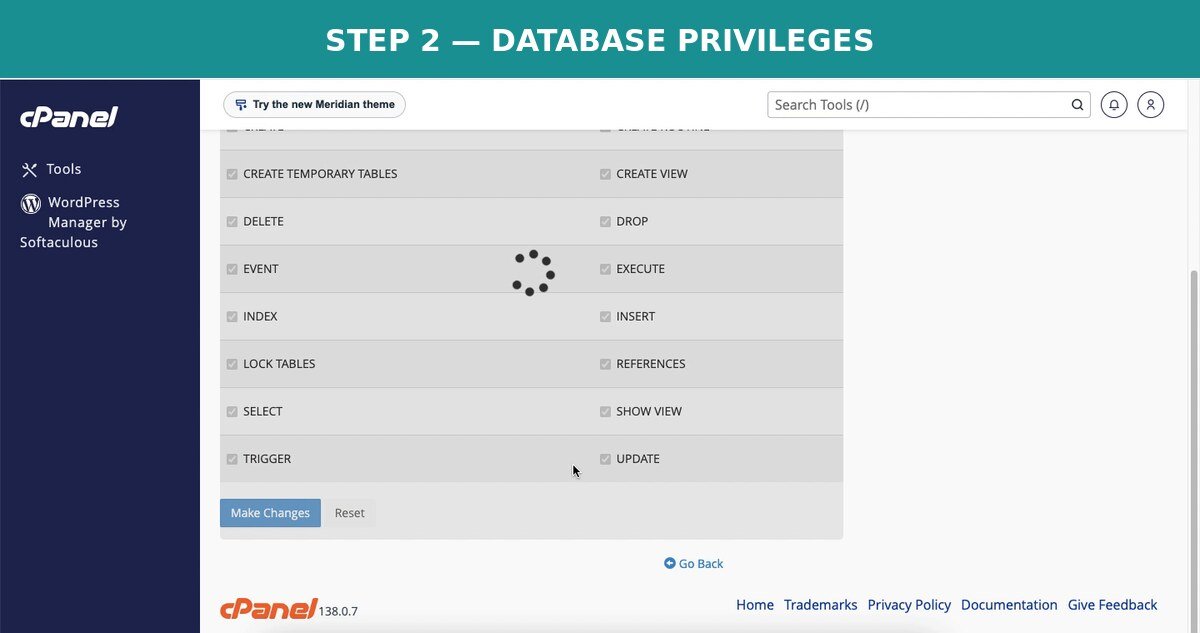
Database और user अलग-अलग बनाने के बाद Add User to Database section में दोनों select करें। अगली screen पर All Privileges check करके changes save करें। यही step miss होने पर सही password के बावजूद “Access denied for user” या database connection error आता है। अधिकतर shared hosting में Database Host localhost और port 3306 होता है, लेकिन provider ने remote database host दिया हो तो उसी value का उपयोग करें।
यदि project में installer नहीं है, तो phpMyAdmin खोलें, नया database select करें और Import tab से supplied .sql file import करें। उसके बाद project की config.php, .env या database configuration file में host, database name, user और password update करने होंगे। Hindi Ki Safar package में installer schema और starter data खुद बनाता है, इसलिए इस project के लिए phpMyAdmin import की जरूरत नहीं थी।
Step 3: Web Installer चलाकर Website और Admin Setup करें
Files और database तैयार होने के बाद browser में https://yourdomain.com/install.php खोलें। Installer में Database Host, Port, Database Name, Database User और Database Password भरें। उसके बाद Site URL बिना extra slash के डालें, जैसे https://hindikisafar.com। Admin name, email और मजबूत password वही रखें जिससे बाद में dashboard login करेंगे। Screen recording में database credentials भरते समय private values को publish नहीं किया गया है।
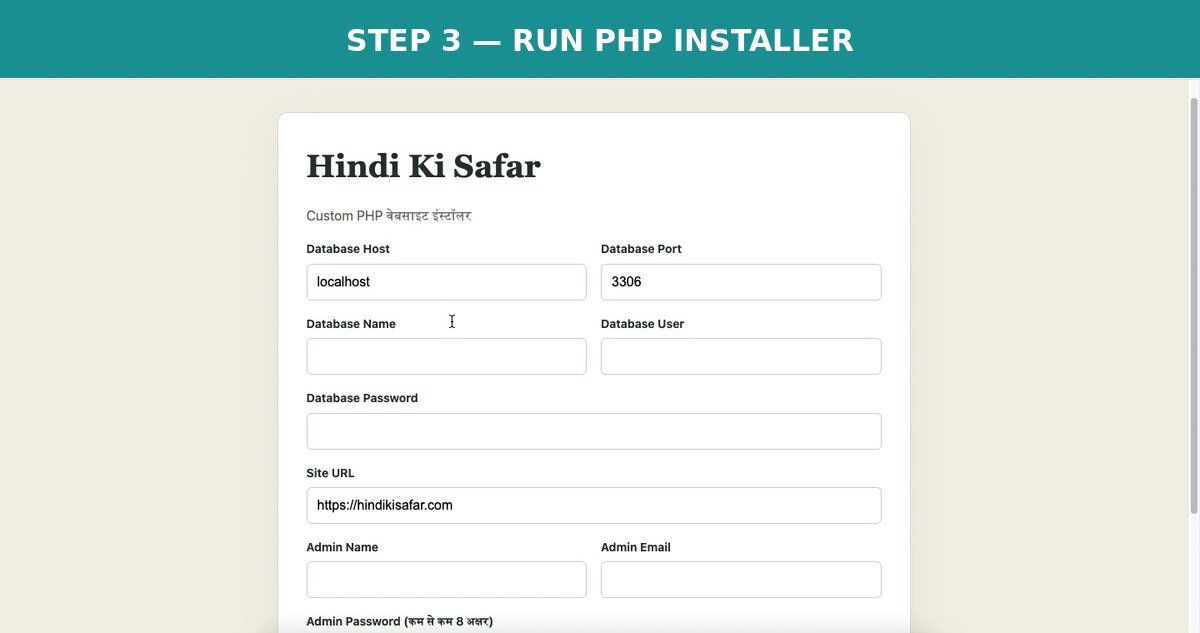
Submit करने पर installer database tables बनाता है, initial settings save करता है और admin account तैयार करता है। Success message आने के बाद website home page और admin URL दोनों open करके देखें। यदि submit करते ही 500 error आता है, तो cPanel का Errors section या error_log file check करें। सबसे सामान्य कारण गलत PHP version, disabled extension, incorrect database name, file permission या configuration file में write access न होना है।
Installation पूरी होते ही install.php को delete या disable करें। यदि installer दोबारा public रहा तो कोई दूसरा visitor setup को overwrite करने की कोशिश कर सकता है। Configuration file की permission सामान्यतः 644 और folders की 755 रखी जा सकती है। 777 permission केवल error हटाने के लिए कभी न दें, क्योंकि इससे security risk बढ़ता है। Production website पर PHP error display बंद रखें और errors को log file में record कराएं।
Step 4: Admin Dashboard और Live Website Verify करें
Hindi Ki Safar में admin panel /admin/ path पर है। Login के बाद dashboard पर posts, pages, categories, media, comments, contact messages, users और settings दिखाई देने चाहिए। केवल dashboard खुल जाना पर्याप्त नहीं है। एक test post draft में save करें, existing post edit करें, image upload करें और logout-login करके session check करें। इससे database write permission, media folder permission और login system तीनों verify हो जाते हैं।
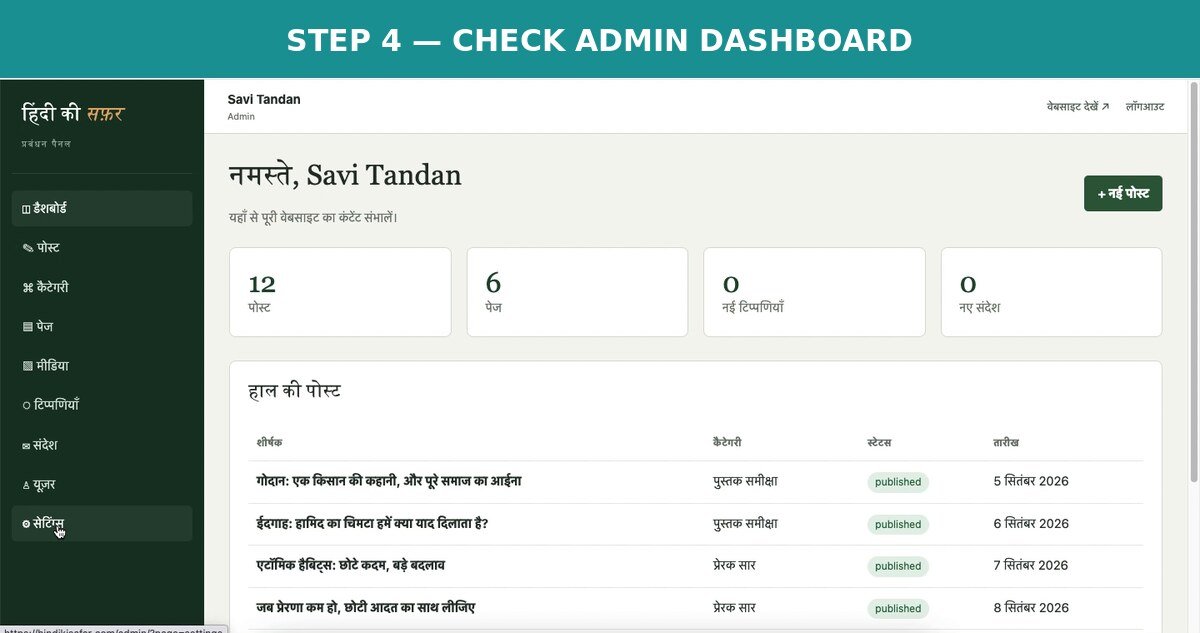
Frontend पर home page, category page, single article, search, contact form, privacy policy और mobile menu खोलें। Internal links में localhost या old domain बचा हो तो उन्हें live URL से replace करें। Contact form message admin inbox में आ रहा है या नहीं, यह test करें। Scheduled post future time पर दिखना है तो website timezone और server timezone check करें। Custom CMS में अक्सर scheduled content request के समय database date देखकर publish होता है; कुछ systems में cPanel Cron Job लगाना पड़ सकता है।
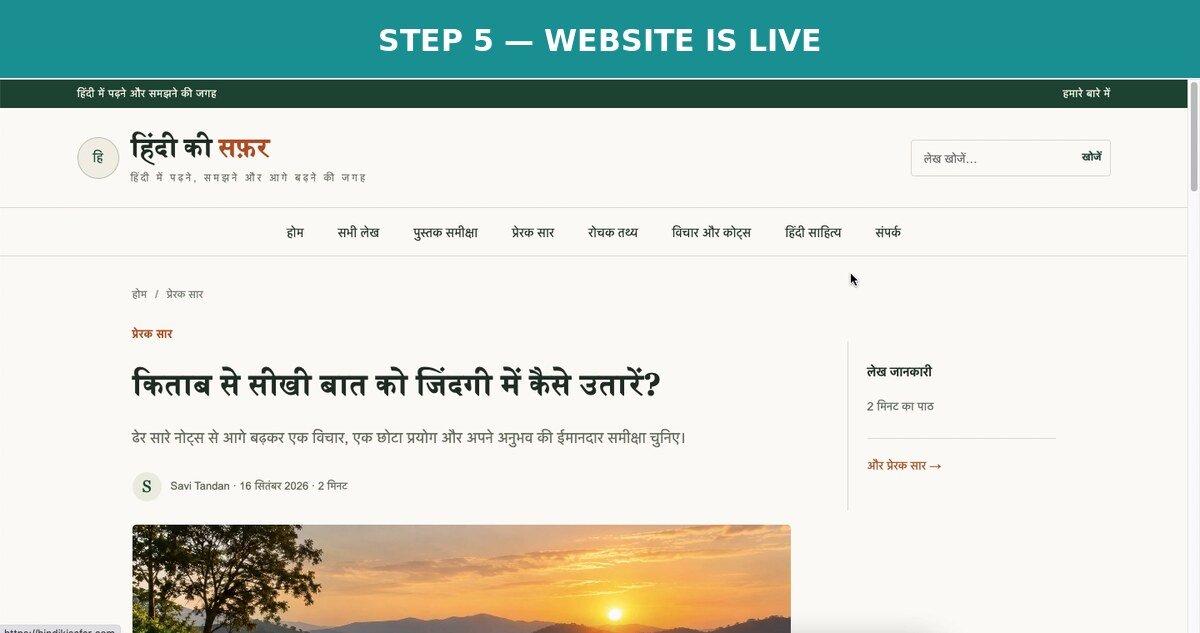
Address bar में padlock दिखना चाहिए और HTTP URL अपने आप HTTPS पर redirect होना चाहिए। SSL issue हो तो cPanel में SSL/TLS Status या AutoSSL चलाएं। उसके बाद browser cache साफ करके दोबारा check करें। Images missing हों तो file paths, uppercase-lowercase filename और base URL देखें; Linux server पर Image.jpg और image.jpg अलग files मानी जाती हैं।
Common Deployment Errors और उनके Practical Fix
Page isn’t working या HTTP 500: PHP version project से match करें, error log देखें और हाल की configuration change undo करें। .htaccess को temporary rename करके test कर सकते हैं। यदि website उसके बाद खुलती है तो rewrite rule या unsupported directive में problem है।
Database connection failed: Database host, पूरा prefixed database name, पूरा user name और password दोबारा verify करें। सबसे जरूरी है कि user को database के साथ add करके All Privileges दिए गए हों। Password में special character copy करते समय extra space न जुड़ने दें।
Site can’t be reached: यह PHP error नहीं, आमतौर पर DNS या domain mapping issue है। Nameserver, A record और cPanel Domains section check करें। Domain का document root उसी folder पर point होना चाहिए जहाँ index.php रखा है। DNS change के बाद propagation के लिए कुछ समय देना पड़ सकता है।
CSS, images या admin page नहीं खुल रहा: Site URL में HTTP/HTTPS या www mismatch हो सकता है। File permissions, base URL, rewrite module और asset paths check करें। Extract के बाद extra folder level रह जाना भी common कारण है। Website conversion और user experience बेहतर करने के लिए हमारी website conversion optimization guide भी पढ़ें।
HostArmada या दूसरी cPanel Hosting कैसे चुनें?
यदि आपका project PHP/MySQL पर है, तो hosting लेते समय केवल शुरुआती price न देखें। Supported PHP versions, NVMe/SSD storage, backup frequency, server location, SSL, inode limit, database limit, migration support और renewal price compare करें। Startup या beginner project के लिए HostArmada plans यहाँ देखें। इसका familiar cPanel workflow PHP projects deploy करने के लिए convenient रहता है।
Alternative के रूप में ChemiCloud hosting, Bluehost hosting और FlashCloud hosting भी देख सकते हैं। Purchase से पहले current plan, renewal, cPanel availability, data-center location और refund terms जरूर verify करें। किसी provider का dashboard अलग हो सकता है, लेकिन File Manager, database, PHP version और SSL वाले deployment steps लगभग समान रहेंगे।
Affiliate disclosure: ऊपर दिए गए कुछ hosting links affiliate links हैं। इनके माध्यम से purchase करने पर WebTakniki को commission मिल सकता है, जबकि आपके लिए सामान्यतः अतिरिक्त cost नहीं बढ़ती। Hosting plan चुनने से पहले official pricing और terms check करें।
Website Live होने के बाद Final Security Checklist
Website खुलने के बाद server से installer और uploaded ZIP delete करें। Admin password को browser या public notes में save न करें। Database का पहला backup लें और hosting का automatic backup schedule enable करें। Configuration file में production mode रखें, error display बंद करें और केवल log चालू रखें। Admin URL पर repeated failed login रोकने के लिए rate limiting या server security tool उपयोग किया जा सकता है।
इसके बाद sitemap, robots.txt, canonical URL और 404 page check करें। Google Search Console में domain verify करके sitemap submit करें। Website की speed mobile network पर test करें और oversized images compress करें। Deployment पूरा तभी माना जाना चाहिए जब admin login, contact form, content publishing, backup, SSL और mobile layout सभी working हों।
अक्सर पूछे जाने वाले सवाल
क्या PHP website के लिए database import करना हमेशा जरूरी है?
नहीं। यदि project में web installer है तो वह tables और starter data खुद बना सकता है। Installer न हो और developer ने SQL file दी हो, तभी phpMyAdmin से import करना पड़ता है।
cPanel में Database Host क्या डालें?
अधिकतर shared cPanel hosting में Database Host localhost और port 3306 रहता है। फिर भी hosting provider ने अलग MySQL host दिया हो तो वही value use करें।
ZIP extract करने के बाद website क्यों नहीं खुल रही?
Files गलत document root या extra nested folder में हो सकती हैं। Domain mapping, index.php location, PHP version, DNS और error log check करें।
क्या HostArmada और Bluehost में deployment process अलग है?
Dashboard theme और menu location अलग हो सकती है, लेकिन cPanel hosting में ZIP upload, database creation, privileges, installer और SSL का मूल process समान रहता है।
Installation के बाद install.php delete करना जरूरी है?
हाँ। Installer public रहने पर कोई व्यक्ति configuration दोबारा चलाने की कोशिश कर सकता है। Successful installation के बाद इसे delete या permanently disable करना जरूरी है।
निष्कर्ष
Ready PHP website को live करने का सही क्रम है: domain और PHP version check करें, ZIP को सही document root में extract करें, MySQL database और user बनाएं, All Privileges दें, installer चलाएं और admin के साथ frontend test करें। Hindi Ki Safar project में अलग SQL import की जरूरत नहीं पड़ी, क्योंकि web installer ने database schema और starter content खुद तैयार किया। यही तरीका HostArmada के साथ-साथ लगभग किसी भी standard cPanel hosting पर अपनाया जा सकता है।
Deployment में जल्दी करने से अधिक जरूरी है हर step verify करना। Password या database details कभी screenshot में public न करें, installer और ZIP हटाएं, backup लें और SSL के साथ सभी pages test करें। इस checklist के बाद आपकी PHP/MySQL website सिर्फ “open” नहीं होगी, बल्कि production use के लिए अधिक सुरक्षित और manageable भी रहेगी।