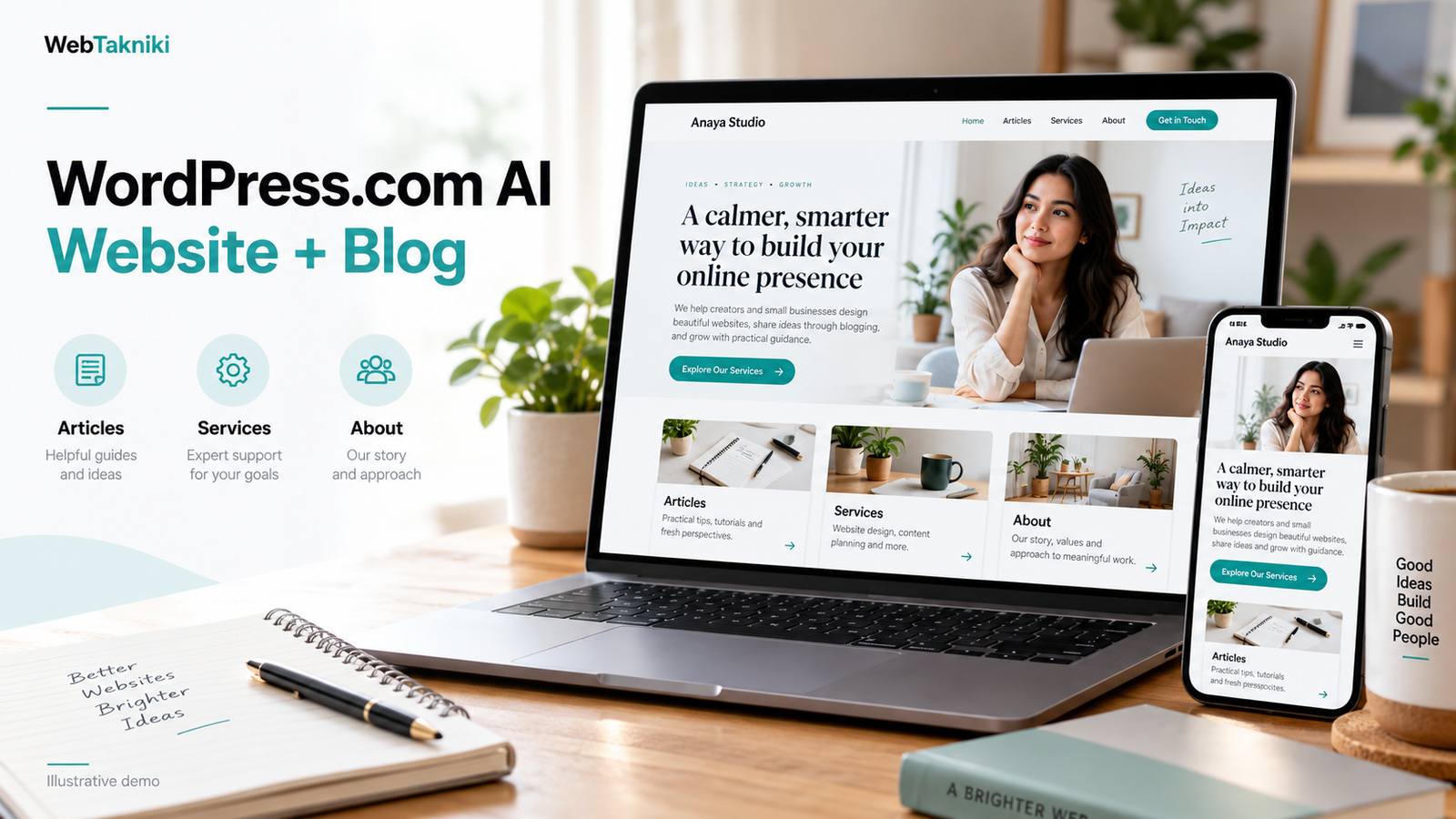
WordPress.com AI Website Builder से business website, portfolio या blog का शुरुआती draft बनाया जा सकता है। 28 सितंबर 2026 की official जानकारी के अनुसार यह सभी paid WordPress.com plans में उपलब्ध है। Plugins भी सभी paid plans में install किए जा सकते हैं। WordPress.com की hosting plan में शामिल होती है; उसी website के लिए अलग shared hosting खरीदने की जरूरत नहीं है।
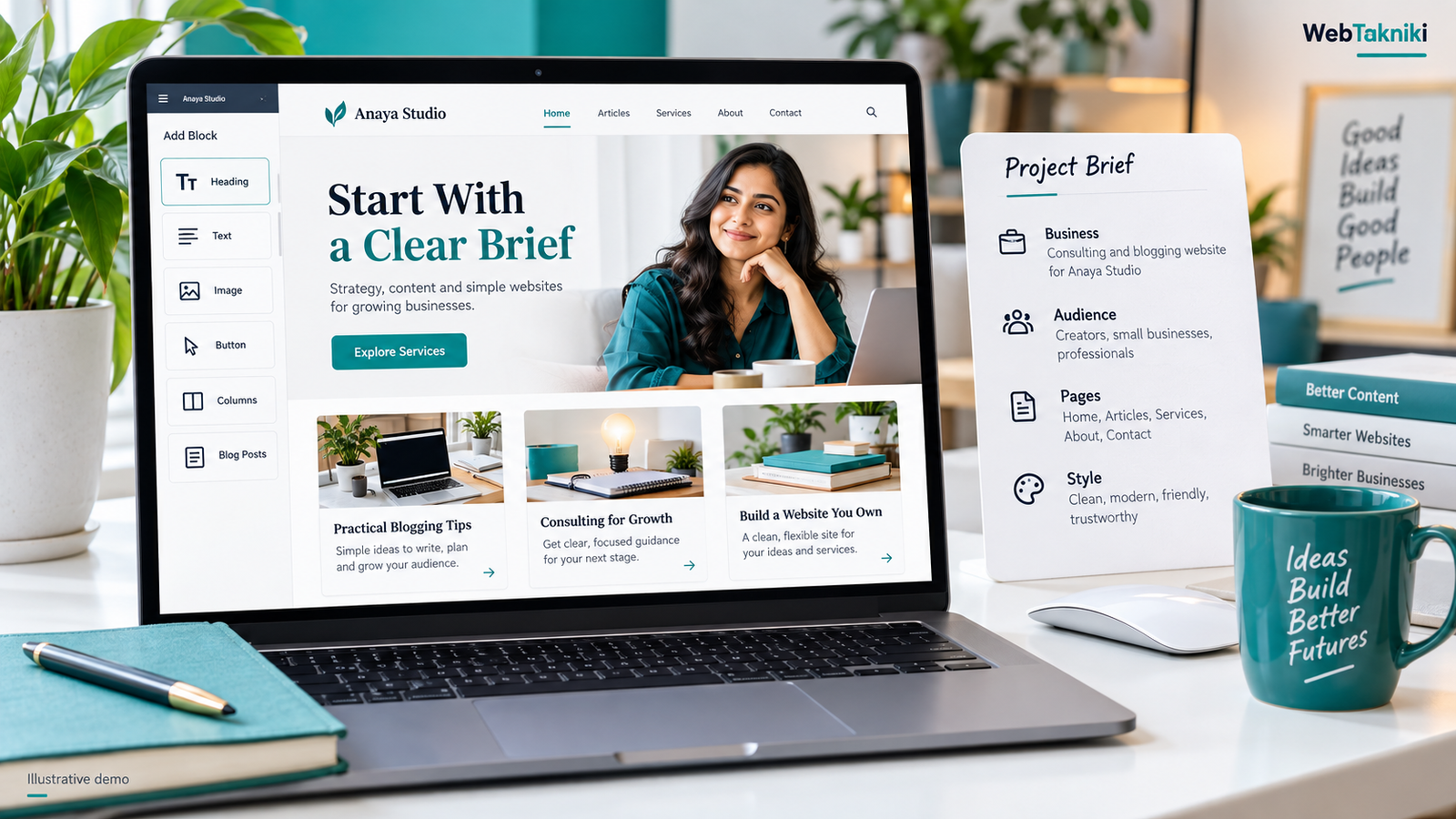
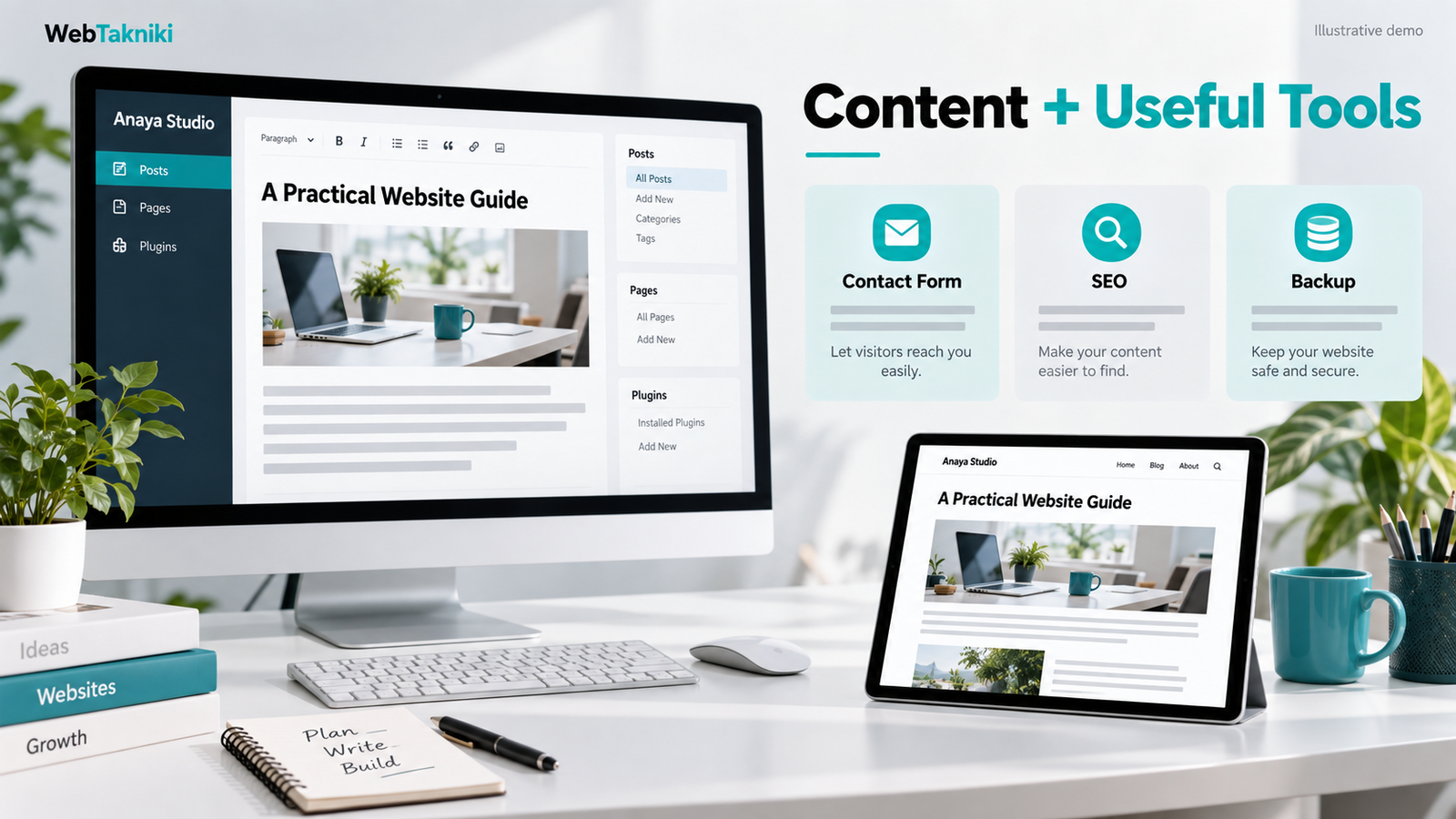
इस लेख में Anaya Studio एक काल्पनिक consulting और blogging website का उदाहरण है। Images समझाने के लिए बनाई गई हैं, official dashboard screenshots नहीं हैं। गाइड official documentation और practical planning पर आधारित है; इसमें paid plan पर किए गए firsthand performance test का दावा नहीं है।
WordPress.com AI Builder क्या है और किसके लिए है?
WordPress.com आपको managed hosting के साथ website बनाने और content publish करने की सुविधा देता है। इसका AI Builder आपकी website का brief लेकर शुरुआती pages और design तैयार करने में मदद करता है। Blog के साथ services दिखानी हों या किसी professional का परिचय और enquiry page बनाना हो, तो यह workflow देख सकते हैं।
WordPress.com और अपने hosting account पर WordPress install करना अलग विकल्प हैं। WordPress.com में hosting platform संभालता है। Self-hosted WordPress में आप अलग provider चुनते हैं और उस hosting setup की जिम्मेदारियाँ भी देखते हैं। WordPress.com और WordPress.org की official तुलना दोनों के फर्क को समझाती है।
अगर आप सिर्फ articles लिखना चाहते हैं तो पहले blog structure तय करें। अगर आपकी मुख्य जरूरत services की enquiries है, तो homepage और contact flow पर ध्यान दें। AI को शुरुआत में ही बताना बेहतर है कि आपकी website का मुख्य काम क्या है।
| जरूरत | Brief में क्या लिखें |
|---|---|
| Service business | Services, काम करने का इलाका और enquiry का तरीका |
| Personal blog | Topics, target readers और लेखों की भाषा |
| Portfolio | Projects, आपकी भूमिका और contact CTA |
| Website + blog | कौन-से static pages और कौन-सा articles section चाहिए |
| Online store | Products के साथ payment, shipping और store setup की अलग जरूरत |
Website builder चुनने के लिए AI Website Builder बनाम WordPress बनाम Coding Agent पढ़ सकते हैं। हर project को एक ही tool से बनाना जरूरी नहीं है।
WordPress.com AI को कैसा Prompt देना चाहिए?
WordPress.com की official AI Builder guide के मुताबिक, शुरुआत में plan चुनकर checkout पूरा किया जाता है। इसके बाद website का description, जरूरी सवालों के जवाब और pages वाला brief review करने का flow मिलता है। इसलिए पुराने “free prompts से पूरी website बनाओ” वाले tutorial को आज के account पर लागू मानकर न चलें।
Anaya Studio के लिए नीचे जैसा brief उपयोगी हो सकता है। इसमें दिए नाम और content आपके अपने business की सही जानकारी से बदलें।
Anaya Studio नाम की काल्पनिक website consultant के लिए website और blog का draft बनाओ।
Audience: छोटे business owners जिन्हें अपनी पहली professional website समझनी है।
Language: simple Hindi, जरूरी technical terms English में।
Pages: Home, Services, About, Contact और अलग Blog listing।
Home पर काम का साफ परिचय, services summary, latest articles और enquiry CTA हो।
Services: Website Planning, Content Planning और Website Review।
Blog का topic website development और practical digital tools हो।
Contact form में name, email, service interest और message fields हों।
Style: white background, teal accents, dark readable text और साफ mobile layout।
Fake client logos, testimonials, awards, traffic numbers या experience years मत जोड़ो।
जहाँ मेरी जानकारी जरूरी है वहाँ साफ placeholder रखो।
Site बनाने से पहले pages और content structure वाला brief दिखाओ।
Brief मिलने पर देखें कि “Blog” को सिर्फ एक text section तो नहीं समझ लिया गया है। आपको articles की listing और हर article का अलग page चाहिए, तो यह साफ करें। Home पर latest posts दिखाना चाहें तो उसके लिए अलग निर्देश दें।
Draft बनने के बाद छोटे सुधार करवाएँ। उदाहरण: “Services page की हर service के नीचे तीन deliverables जोड़ो, जिनकी जानकारी मैं दे रहा हूँ।” एक ही message में design, navigation और पूरा content बदलवाने से review करना मुश्किल हो सकता है।
Coming Soon और Launch में क्या फर्क है?
Official guide के अनुसार नई AI website शुरुआत में Coming Soon mode में रहती है और owner उसे देख सकता है। Public करने के लिए Launch site वाला कदम पूरा करना होता है। केवल editor में अच्छा preview दिखने को public launch न मानें।
Launch से पहले placeholder text, service details, form destination और mobile menu जाँचें। अपना असली contact channel जोड़ें। किसी demo email या गलत phone number को live छोड़ने से enquiries छूट सकती हैं।
Plugins किस Plan में मिलते हैं और किनकी जरूरत है?
WordPress.com की मौजूदा plan features guide के अनुसार Personal, Premium, Business और Commerce जैसे सभी paid plans में plugins install किए जा सकते हैं। Free plan में यह सुविधा नहीं है। इसलिए “plugins के लिए Business plan ही लेना पड़ेगा” वाली पुरानी जानकारी अब पूरी तस्वीर नहीं देती।
इसका यह मतलब नहीं कि सारे plans की बाकी सुविधाएँ एक जैसी हैं। Developer tools, staging, backups और दूसरी सुविधाओं में फर्क हो सकता है। आपको केवल एक form plugin चाहिए या developer access भी चाहिए, यह तय करके current plan details देखें।
| काम | Plugin चुनते समय सवाल |
|---|---|
| Contact form | Submissions कहाँ मिलेंगी और spam कैसे संभलेगा? |
| SEO | क्या मौजूदा tools पर्याप्त हैं या अतिरिक्त सुविधा चाहिए? |
| Backup | क्या content export चाहिए या restore होने वाला पूरा backup? |
| Store | Payment, shipping और order handling कैसे होगी? |
| Performance | क्या plugin जरूरी है या उसी काम की सुविधा पहले से है? |
हर सुझाव पर नया plugin install न करें। एक ही काम के दो plugins settings उलझा सकते हैं। पहले काम की जरूरत लिखें, फिर उपलब्ध सुविधा देखें और अंत में जरूरी plugin चुनें। किसी plugin का नाम देखकर उसे सभी plans या हर theme के साथ compatible मानना सही नहीं है।
क्या AI पूरी ecommerce website तैयार कर देता है?
Official AI Builder guide के अनुसार ecommerce functionality और integrations अभी सीधे AI से तैयार नहीं होते। Website बनने के बाद WooCommerce जैसे plugins के जरिए store functionality जोड़ी जा सकती है। Product cards दिखने का मतलब working checkout नहीं है। Payment, delivery rules और order emails अलग से configure और test करें।
Blog के लिए भी generated article को तथ्य जाँचे बिना publish न करें। अपने अनुभव, examples और primary sources जोड़ें। हर article का स्पष्ट title, relevant category, जरूरत के मुताबिक tags और दूसरे उपयोगी लेखों की internal links रखें। Tags को keywords की लंबी list बनाने की जरूरत नहीं है।
Hosting, Export और Publish से पहले क्या जाँचें?
WordPress.com plan में hosting शामिल होती है। अपना domain जोड़ने और plan बदलने की जरूरत अलग बात है। उसी website को WordPress.com पर रखते हुए दूसरा shared hosting account खरीदना अनिवार्य नहीं है। Pricing देखते समय billing duration, renewal और आपके region की checkout details देखें।
अगर भविष्य में site दूसरे host पर ले जाना चाहते हैं, तो export का मतलब समझें। WordPress.com की official export guide के अनुसार standard export में XML/WXR file के जरिए posts, pages, comments, categories और tags जैसे content आते हैं। उसमें media files की जगह उनके links होते हैं। यह पूरे theme, plugins और design सहित complete backup नहीं है।
इसलिए media को सही तरह import करने और पूरा migration करने की planning अलग रखें। अपनी original images और जरूरी content की copy रखना उपयोगी है। Site का पूरा restore चाहिए तो अपने plan में backup और restore की उपलब्ध सुविधा देखें। Code, data और domain ownership वाली guide से handover की checklist बना सकते हैं।
Publish करने से पहले एक छोटा पूरा visitor journey चलाएँ: homepage खोलें, service पढ़ें, article पर जाएँ, contact form से test enquiry भेजें और उसका receipt जाँचें। Mobile पर menu और buttons देखें। कोई unfinished page navigation में हो तो पहले पूरा करें।
Affiliate जानकारी: नीचे के links से hosting लेने पर WebTakniki को commission मिल सकता है। अगर आप WordPress.com के बजाय अपना hosting provider चुनकर self-hosted WordPress चलाना चाहते हैं, तो Bluehost, HostArmada, FastComet और ChemiCloud के plans compare कर सकते हैं। ये WordPress.com पर मौजूद website के लिए जरूरी add-on hosting नहीं हैं। Migration में content, images, theme और functionality की जाँच अलग से करें।
क्या WordPress.com AI Website Builder free है?
28 सितंबर 2026 की official guide के अनुसार AI Builder सभी paid WordPress.com plans में शामिल है और शुरुआत plan checkout से होती है। पुराने free-trial या free-prompts tutorials की जानकारी current availability से मिलाएँ।
क्या Personal plan में plugins install कर सकते हैं?
मौजूदा official plan guide के अनुसार सभी paid plans, जिनमें Personal भी शामिल है, plugins support करते हैं। दूसरी advanced सुविधाओं के लिए plans की तुलना अलग से करें।
क्या WordPress.com के लिए अलग hosting चाहिए?
नहीं। WordPress.com की hosting उसके plan में शामिल होती है। अलग provider तब देखें जब self-hosted WordPress वाला रास्ता चुनना हो।
क्या XML export पूरा website backup है?
नहीं। Standard content export पूरा theme, plugins, design और actual media files वाला backup नहीं है। Full backup या migration के लिए उस काम के मुताबिक अलग तरीका चुनें।
इस Builder से पहली website कैसे शुरू करें?
पहले website का मकसद, pages और अपना सही content लिखें। फिर plan और features जाँचकर AI brief दें। Draft edit करें, form और mobile view test करें, और तैयार होने पर Launch site करें।