आपकी WordPress वेबसाइट पहले ठीक लगती थी, लेकिन अब होमपेज पर बहुत सारा टेक्स्ट, छोटे बटन और पुरानी तस्वीरें हैं। उसे पूरी तरह दोबारा बनाने के बजाय Elementor AI की मदद से एक-एक section सुधार सकते हैं। इस लेख में हम पुराने सर्विस बिजनेस होमपेज का उदाहरण लेकर डिजाइन बदलने का तरीका समझेंगे और फिर देखेंगे कि नया पेज सच में तेज भी है या केवल देखने में अच्छा है।
सीधा जवाब: पहले पुराने होमपेज का backup या staging copy रखें। Elementor editor में मौजूदा container की AI variations या नया container बनाएं, असली कंटेंट और CTA ठीक करें, mobile layout जाँचें और बदलाव के पहले व बाद में एक ही URL को PageSpeed Insights पर परखें। AI से सुंदर section बनना स्पीड सुधार की गारंटी नहीं है।
पुराने होमपेज में क्या बदलना चाहिए?
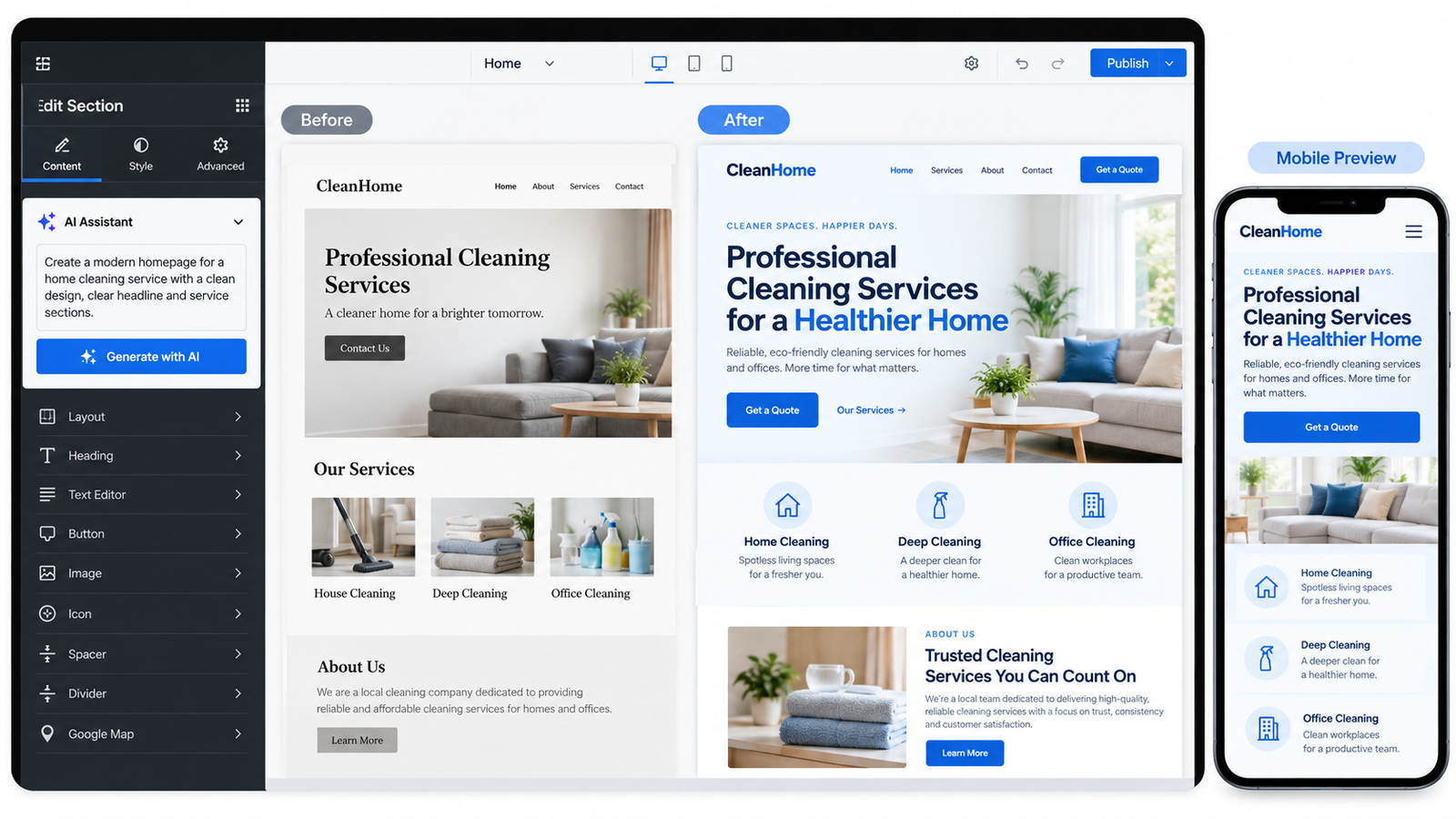
मान लीजिए किसी होम क्लीनिंग कंपनी का होमपेज खोलते ही लंबा परिचय दिखता है, लेकिन सेवा बुक करने का बटन नीचे छिपा है। यहाँ पहले hero section में साफ headline, सेवा का एक वाक्य और दिखाई देने वाला “बुकिंग करें” बटन चाहिए। उसके बाद सेवाओं के संक्षिप्त कार्ड, भरोसा पैदा करने वाली वास्तविक जानकारी और संपर्क का आसान रास्ता रखें। AI को सिर्फ “modern design” कहने से वह आकर्षक लेकिन व्यवसाय से कटा हुआ section बना सकता है।
काम शुरू करने से पहले पुराने होमपेज का screenshot लें और मौजूदा पेज का backup रखें। लाइव वेबसाइट पर अचानक पूरा section बदलने के बजाय staging site पर परीक्षण करना बेहतर रहेगा। आपका contact form, menu और tracking पहले से काम कर रहे हों तो बदलाव के बाद इन्हें फिर जाँचें।
Elementor AI से मौजूदा section को कैसे सुधारें?
WordPress dashboard में Pages से होमपेज खोलकर Elementor editor में जाएँ। जिस container को बदलना है, उस पर right-click करके Generate variations with AI चुन सकते हैं। अपने prompt में केवल रंग न लिखें; बताएं कि section का उद्देश्य क्या है, किन शब्दों का उपयोग करना है और बटन कहाँ ले जाएगा। Elementor के अनुसार AI मौजूदा container के टेक्स्ट, रंग और तस्वीरों के आधार पर variations दे सकता है। Feature और interface आपके Elementor version तथा plan के अनुसार अलग दिख सकते हैं।
इस उदाहरण में prompt होगा: “होम क्लीनिंग सेवा के hero section को सरल और भरोसेमंद बनाइए। headline में घर की सफाई स्पष्ट हो, नीचे 20 शब्दों से कम परिचय हो और एक प्रमुख बटन बुकिंग फ़ॉर्म तक जाए। मोबाइल स्क्रीन पर heading और बटन पहले दिखाई दें। कंपनी के बारे में कोई अनजाना दावा या काल्पनिक review न जोड़ें।”

अगर मौजूदा section इतना पुराना है कि variations से सुधार मुश्किल हो, खाली container में AI icon से नया section तैयार करें। Elementor की मदद सामग्री के अनुसार एक विस्तृत prompt देकर नए container के कई विकल्प बन सकते हैं। पसंदीदा layout चुनने के बाद उसे हाथ से संपादित करें। AI की लिखी सेवाएँ, तस्वीरें, फोन नंबर और ग्राहक review बिना सत्यापन के प्रकाशित न करें।
डिजाइन के बाद मोबाइल अनुभव को हाथ से जाँचें
Editor में mobile preview खोलकर hero heading, image crop, menu और मुख्य बटन देखें। केवल स्क्रीन की चौड़ाई बदल देना काफी नहीं है। फोन पर पहला महत्वपूर्ण संदेश और कार्रवाई बिना ज्यादा scroll किए समझ आनी चाहिए। बटन दबाकर सही form या WhatsApp लिंक तक पहुँचें। छोटे टेक्स्ट, एक-दूसरे से चिपके बटन और sideways scrolling जैसी समस्याएँ यहीं पकड़ में आती हैं।
नए section की image सुंदर हो सकती है, पर भारी भी हो सकती है। उचित dimensions रखें, image compress करें और browser के लिए उपयुक्त format इस्तेमाल करें। हर scroll animation या video background आवश्यक नहीं होता। यदि वह संदेश नहीं सुधारता और page धीमा करता है, तो उसे हटाना बेहतर है।
स्पीड की तुलना कैसे करें?
बदलाव से पहले उसी होमपेज का URL PageSpeed Insights में mobile पर चलाकर परिणाम नोट करें। नई डिजाइन publish करने के बाद cache साफ करें और वही URL दोबारा जाँचें। एक ही run के score से निर्णय न लें; नेटवर्क और test conditions बदल सकती हैं। Largest Contentful Paint, Interaction to Next Paint और Cumulative Layout Shift के साथ वास्तविक मोबाइल अनुभव भी देखें।
यदि नया hero बहुत बड़ी image लोड कर रहा है, तो LCP बिगड़ सकता है। देर से लोड होने वाले fonts या images layout खिसकाएँ तो CLS बढ़ सकता है। JavaScript और effects बढ़ने पर interaction पर असर पड़ सकता है। Hosting, caching और theme का योगदान भी रहता है, लेकिन धीमे page के लिए केवल hosting को दोष देना सही निदान नहीं है। पहले रिपोर्ट में दिखे वास्तविक कारण देखें।
इस काम में Bluehost कहाँ उपयोगी होगा?
Elementor AI का यह तरीका self-hosted WordPress वेबसाइट पर लागू हो सकता है, चाहे वह किसी भी compatible provider पर हो। यदि आप नई WordPress साइट शुरू कर रहे हैं या वर्तमान hosting बदलने का विचार है, तो Bluehost WordPress hosting के मौजूदा plans देखें। Plan लेते समय शुरुआती कीमत के साथ renewal, backup, storage और staging की शर्तें पढ़ें। पहले से ठीक चल रही साइट को केवल डिजाइन बदलने के लिए migrate करने की जरूरत नहीं है। Bluehost के AI website builder की अलग प्रक्रिया हमारे Bluehost AI Website Builder guide में समझाई गई है।
Hosting के विकल्प compare करना चाहें तो HostArmada और FlashCloud के current plans भी देखें। अन्य विकल्पों में ChemiCloud और FastComet भी देखें। Provider बदलने से पहले अपनी साइट की जरूरत और renewal terms जाँचें।
निष्कर्ष
Elementor AI पुराने होमपेज को सुधारने के लिए शुरुआती layout और copy के विकल्प जल्दी दे सकता है। अंतिम निर्णय आपके बिजनेस के सही कंटेंट, मोबाइल पर काम करने वाले CTA और स्पीड जाँच से आएगा। पहले एक section बदलें, तुलना करें, फिर अगला बदलाव करें। इस तरह नया होमपेज केवल आकर्षक नहीं, इस्तेमाल करने में भी बेहतर बनेगा।
Affiliate disclosure: इस लेख के कुछ hosting links affiliate links हैं। इनके माध्यम से खरीदने पर WebTakniki को commission मिल सकता है। कीमत और plan की शर्तें खरीदने से पहले provider की वेबसाइट पर जाँचें।
संदर्भ: Elementor AI container variations; Create containers with AI.