
“Website पर AI chatbot चाहिए, तो VPS लेना पड़ेगा?” इसका जवाब chatbot की working पर निर्भर है। एक छोटी chat window किसी बड़े AI provider से जवाब ला सकती है। दूसरी तरफ, दिखने में वैसी ही window के पीछे आपका अपना Node.js server, database और background jobs हो सकते हैं। दोनों की hosting जरूरत अलग है।
इस article में तीन practical setups समझेंगे: external widget, WordPress plugin और अपना custom chatbot। इससे hosting का चुनाव chat bubble देखकर नहीं, उसके पीछे चलने वाले काम देखकर कर पाएँगे। Examples architecture समझाने के लिए हैं; इनके performance numbers का live benchmark नहीं किया गया है।
External widget हो तो AI कहाँ चलता है?
Hosted chatbot service इस्तेमाल करने पर उसकी script आपकी website में load होती है। Conversation और model calls provider के infrastructure पर चल सकते हैं। इस case में WordPress hosting website serve करती है। आपकी hosting पर पूरा AI model install नहीं होता।
ऐसे widget के लिए compatible shared hosting पर्याप्त हो सकती है। फिर भी script load, page performance, privacy, cache और embed restrictions जाँचने होंगे। Service unavailable हो तो chat कैसे behave करेगी, यह भी देखें। “AI” नाम आने से अपने आप powerful server की जरूरत नहीं बन जाती।
WordPress plugin और API वाला setup
Plugin approach में visitor का message WordPress endpoint तक आ सकता है और वहाँ से external AI API call होती है। Model बाहर चलता है, लेकिन request handling, plugin processing और कभी conversation storage आपके host पर होता है। इसलिए traffic, concurrent chats और PHP limits महत्वपूर्ण हो जाते हैं।
छोटे pilot के लिए अपने existing hosting plan पर test करें। Bot reply में timeout आता है तो कारण पहचानें: provider delay, PHP execution limit, blocked outbound request, cache या firewall conflict। हर slow reply का समाधान VPS upgrade नहीं है।
Embeddings भी अलग तरह से store हो सकती हैं। छोटी local knowledge collection और external vector database की resource needs समान नहीं हैं। Plugin documentation में देखें कि indexing कहाँ होती है और कौन-सा data कहाँ जाता है। बड़ी PDF library upload करके unlimited indexing मान लेना ठीक नहीं।
Custom Node.js chatbot हो तो क्या बदलेगा?
अपने Node.js app के लिए supported runtime और लगातार चलने वाला process चाहिए। Background jobs, WebSockets, custom packages या Docker चाहिए तो plan की compatibility पहले confirm करें। Shared hosting पर file upload होना, Node.js server चलने का प्रमाण नहीं है।
Bluehost की VPS offerings में self-managed server और application options दिखाई देते हैं। Exact plan, OS, region और management scope को purchase से पहले जाँचें। पुराने cPanel tutorial और नए application template वाला server एक जैसे नहीं हो सकते। VPS मिलते ही application maintenance की जिम्मेदारी अपने आप provider पर नहीं चली जाती।
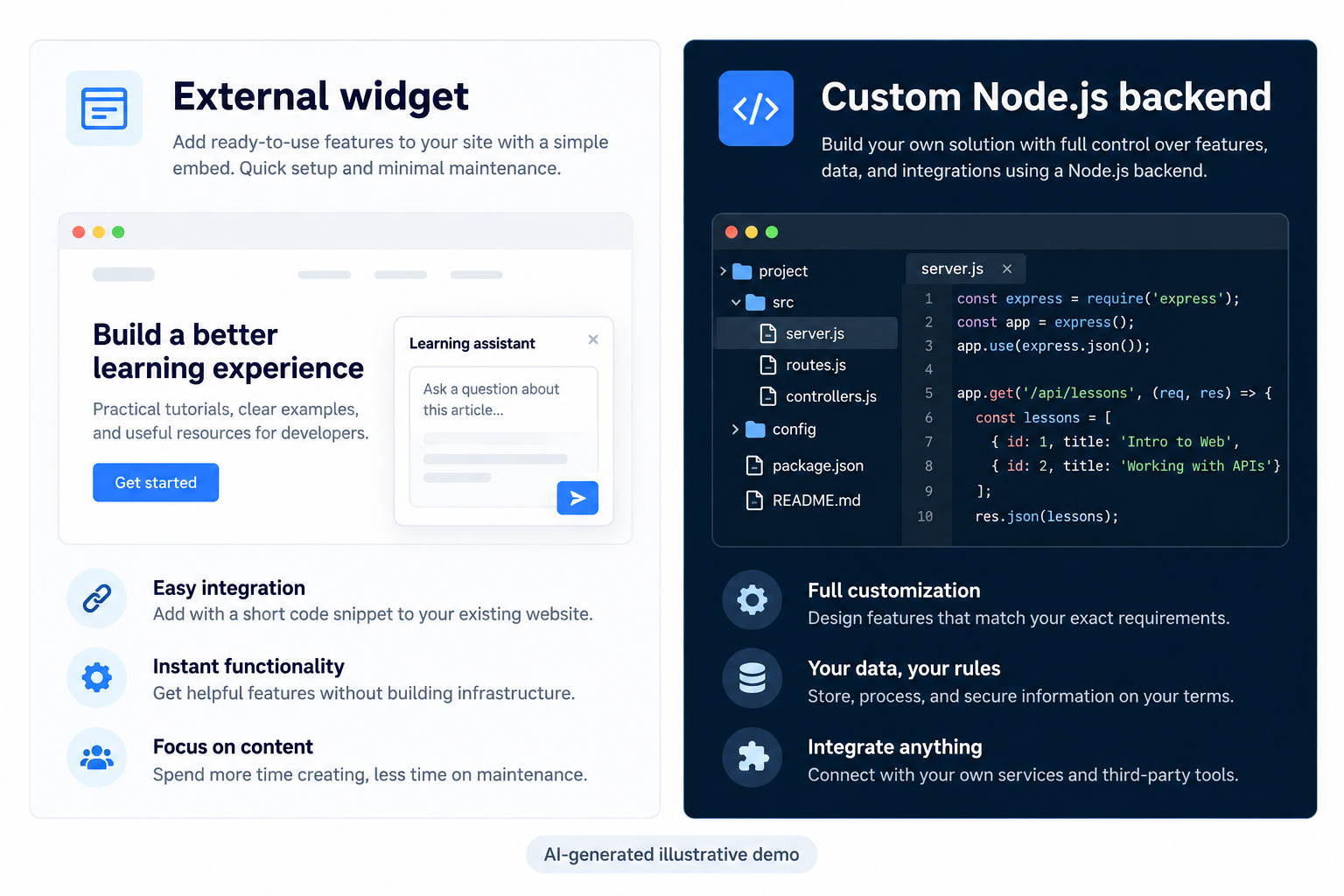
इन setups की तुलना करें
| Setup | Hosting पर काम | पहला निर्णय |
|---|---|---|
| Hosted chatbot widget | Website और widget script serve करना | Existing shared plan की compatibility जाँचें |
| WordPress plugin + external API | PHP requests, plugin और संभवतः chat storage | Pilot में errors और resource limits देखें |
| अपना Node.js backend | Persistent process, packages और custom API | Supported app hosting या VPS देखें |
| Self-hosted n8n | Workflow engine, database और scheduled executions | Always-on compatible server चाहिए |
| Local AI model | Model inference और memory/compute | Model-specific RAM/GPU benchmark करें |
VPS पर API-based chatbot चलाना और उसी VPS पर LLM चलाना भी अलग चीजें हैं। पहले case में external model का API response मिलता है। दूसरे में inference आपके server पर होता है। छोटे VPS plan को हर local model के लिए पर्याप्त न मानें।
एक छोटा pilot कैसे करें?
पहले staging या test page पर widget/plugin लगाएँ। एक सामान्य सवाल, unknown question और enquiry flow जाँचें। Logged-out desktop और mobile पर result देखें। उसके बाद सीमित, controlled concurrent requests से performance समझें; production website पर अचानक भारी load test न चलाएँ।
हर test में reply time, HTTP error, provider error और hosting resource graph अलग देखें। API provider ने rate limit दिया तो केवल server RAM बढ़ाने से वह नहीं हटेगा। WordPress resource limit मिली तो पहले unnecessary requests और plugin configuration सुधारें, फिर hosting upgrade पर विचार करें।
Actual enquiry को inbox या CRM record तक trace करें। Chat response तेज हो लेकिन enquiry save न हो तो hosting decision से पहले workflow ठीक करना जरूरी है। जिस business में enquiries revenue से जुड़ी हैं, वहाँ failure message और human contact का fallback भी रखें।
VPS खरीदने से पहले क्या पूछें?
Supported OS, SSH access, Node.js/Docker support, backups, renewal और server management का scope पूछें। Managed और self-managed labels को विस्तार से पढ़ें। कौन OS updates करेगा, कौन app restart करेगा और data recovery कैसे होगी—इनका उत्तर स्पष्ट होना चाहिए।
RAM और CPU की जरूरत अनुमान से शुरू हो सकती है, लेकिन final sizing workload से तय करें। Concurrent chats, request duration, database, queue और monitoring सब resource लेते हैं। केवल monthly visitors की संख्या से exact server तय नहीं होता।
मासिक bill में क्या जोड़ें?
Shared या VPS fee के अलावा model API, chatbot subscription/plugin, database/vector storage और maintenance जोड़ें। Promotional monthly rate कई महीनों के advance payment पर हो सकता है। Renewal, tax, optional backup और control-panel license भी checkout में देखें।
Bluehost के current hosting options यहाँ देखें, लेकिन plan लेने से पहले अपने chatbot का runtime लिखकर support से confirm करें। External widget के लिए existing website ठीक चल रही है तो केवल AI जोड़ने के नाम पर server बदलना जरूरी नहीं।
सही शुरुआत होगी: chatbot कहाँ execute होता है, यह पहचानें; छोटा pilot करें; फिर evidence के आधार पर hosting चुनें। इससे server cost और technical complexity दोनों को business की असली जरूरत के अनुसार रख पाएँगे।
Official references: Bluehost VPS options, VPS planning और WordPress API chatbot example। Compatibility अपने account में confirm करें।
Affiliate disclosure: Bluehost link से eligible खरीदारी करने पर WebTakniki को commission मिल सकता है।