GoDaddy से ₹99 में Domain Name कैसे खरीदें?
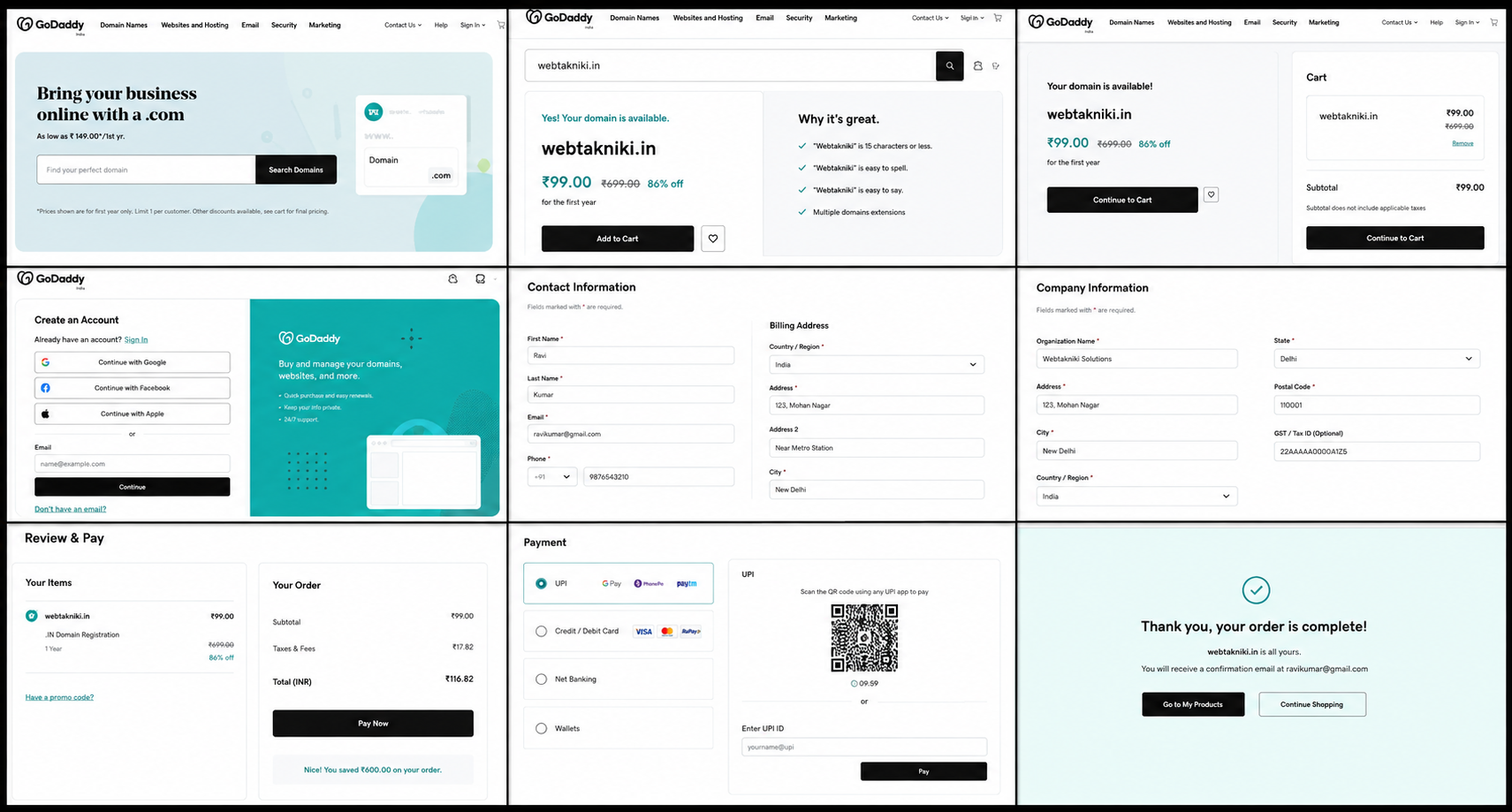
सबसे पहले अपने मोबाइल या कंप्यूटर में Google खोलें और वहाँ “GoDaddy” सर्च करें। सर्च रिज़ल्ट में आपको GoDaddy की ऑफिशियल वेबसाइट दिखाई देगी, उस पर क्लिक करके वेबसाइट ओपन कर लें। वेबसाइट खुलने के बाद आपको सबसे ऊपर एक Domain Search Bar दिखाई देगा। इसी सर्च बार में आपको अपने बिज़नेस, ब्लॉग या ब्रांड का नाम डालकर सर्च करना है।
जैसे ही आप अपना नाम डालकर Search बटन पर क्लिक करेंगे, आपके सामने कई उपलब्ध डोमेन की लिस्ट दिखाई देने लगेगी। इन डोमेन में अलग-अलग एक्सटेंशन होते हैं, जैसे .com, .in, .net, .co.in और .xyz। हर एक्सटेंशन की कीमत अलग-अलग होती है। अगर आप पहली बार डोमेन खरीद रहे हैं, तो मैं आपको .com या .in डोमेन लेने की सलाह दूँगा, क्योंकि ये सबसे ज्यादा लोकप्रिय और भरोसेमंद एक्सटेंशन माने जाते हैं। इसके अलावा .co.in भी एक अच्छा विकल्प है, खासकर भारतीय बिज़नेस और वेबसाइट्स के लिए।
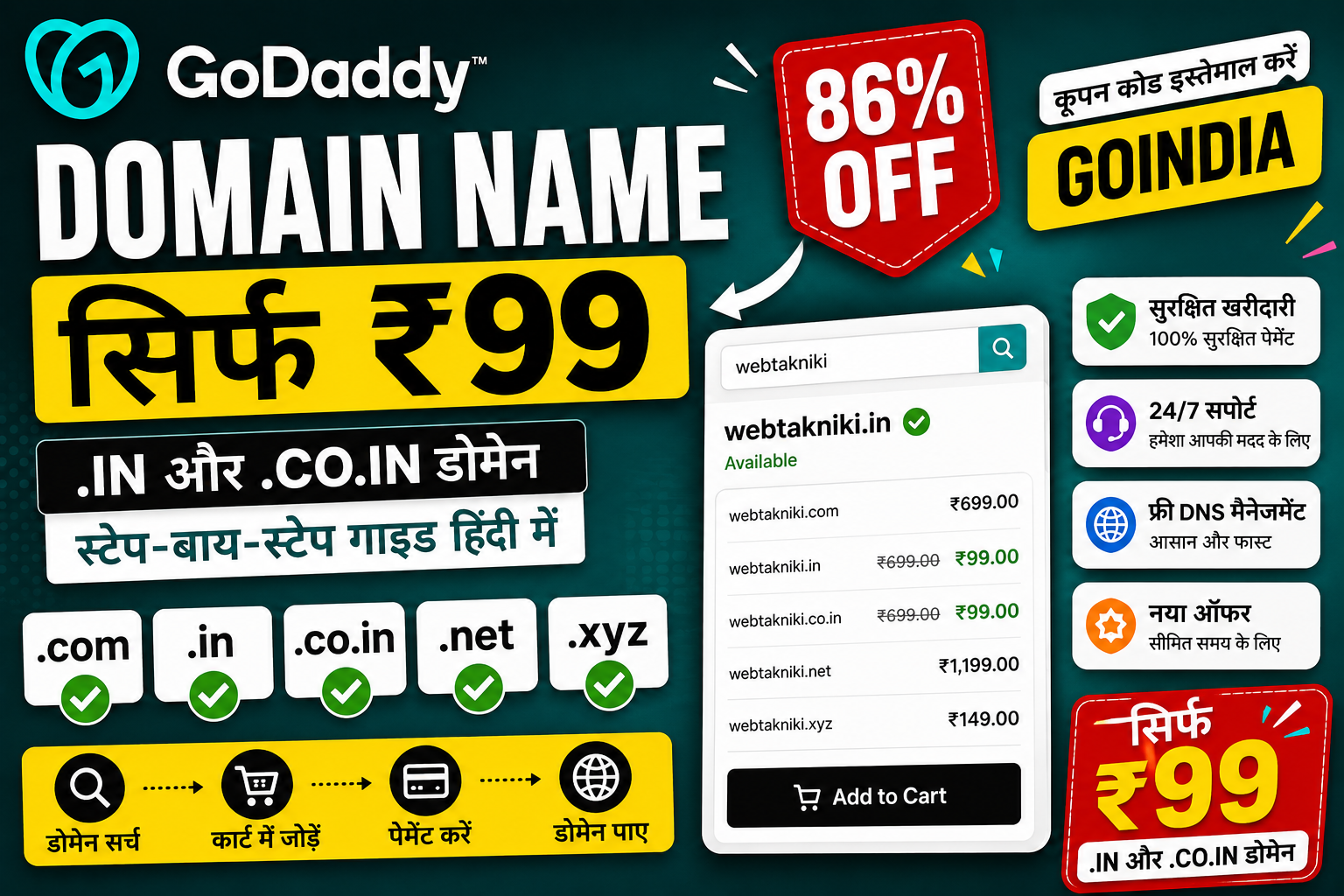
अगर आप GoDaddy पर नए यूज़र हैं, तो आपको कई बार स्पेशल डिस्काउंट ऑफर भी मिल जाता है। इसी ऑफर के तहत आप लगभग 86% तक की छूट के साथ सिर्फ ₹99 में .in या .co.in डोमेन खरीद सकते हैं, coupon code GOINDIA use करें। हालांकि, यह ऑफर समय-समय पर बदल सकता है।
Domain को Cart में Add करके Account बनाएं
अब जिस डोमेन को आप अपने बिज़नेस के लिए खरीदना चाहते हैं, जैसे “webtakniki.in”, उसके सामने दिए गए “Add to Cart” बटन पर क्लिक करें। इसके बाद “Continue with Cart” वाले ऑप्शन पर क्लिक करके आगे बढ़ें। अगले स्टेप में आपको GoDaddy पर अपना अकाउंट बनाना होगा। यह प्रक्रिया बिल्कुल वैसी ही है जैसे हम Flipkart, Amazon या किसी अन्य ऑनलाइन प्लेटफॉर्म पर अकाउंट बनाते हैं। आप अपने मोबाइल नंबर या Gmail ID की मदद से आसानी से अकाउंट बना सकते हैं।
अकाउंट बनने के बाद आपको अपनी Contact Details भरनी होंगी, जिनमें आपका नाम, मोबाइल नंबर और Gmail Address शामिल होगा। यहाँ यह ध्यान रखना बहुत जरूरी है कि आप अपनी सही जानकारी ही दर्ज करें, क्योंकि बाद में GoDaddy द्वारा आपके Email और मोबाइल नंबर को वेरिफाई किया जाएगा। आपका डोमेन तभी पूरी तरह एक्टिव होगा जब यह वेरिफिकेशन प्रक्रिया सफलतापूर्वक पूरी हो जाएगी।
जब आप अपनी डिटेल्स भर रहे होंगे, तब आपको कंपनी या बिज़नेस से जुड़ी जानकारी भरने का विकल्प भी दिखाई देगा। यदि आपके पास कोई कंपनी या GST नंबर नहीं है, तो आप इस सेक्शन को सामान्य जानकारी के साथ भी पूरा कर सकते हैं। कई लोग GST बचाने के लिए किसी परिचित के बिज़नेस की जानकारी का इस्तेमाल करते हैं, लेकिन यहाँ हमेशा सही और वैध जानकारी देना बेहतर माना जाता है।
Payment करने के बाद Domain कहाँ दिखाई देगा?
इसके बाद “Continue” पर क्लिक करें। अब आपके सामने Payment Options दिखाई देंगे। GoDaddy कई प्रकार के पेमेंट मेथड्स सपोर्ट करता है, जिनमें Debit Card, Credit Card, UPI और Net Banking शामिल हैं। आप अपनी सुविधा के अनुसार किसी भी माध्यम से पेमेंट पूरा कर सकते हैं।
जैसे ही आपका पेमेंट सफलतापूर्वक पूरा हो जाएगा, लगभग 1 से 2 मिनट के अंदर आपका Domain Name आपके GoDaddy अकाउंट में दिखाई देने लगेगा। इसे देखने के लिए ऊपर दिए गए Profile Icon पर क्लिक करें और फिर “My Products” सेक्शन में जाएँ। वहीं पर आपको आपका नया खरीदा हुआ डोमेन दिखाई देगा, जिसे अब आप अपनी वेबसाइट, ब्लॉग या ऑनलाइन बिज़नेस के लिए इस्तेमाल कर सकते हैं।
Domain Verify कैसे करें?
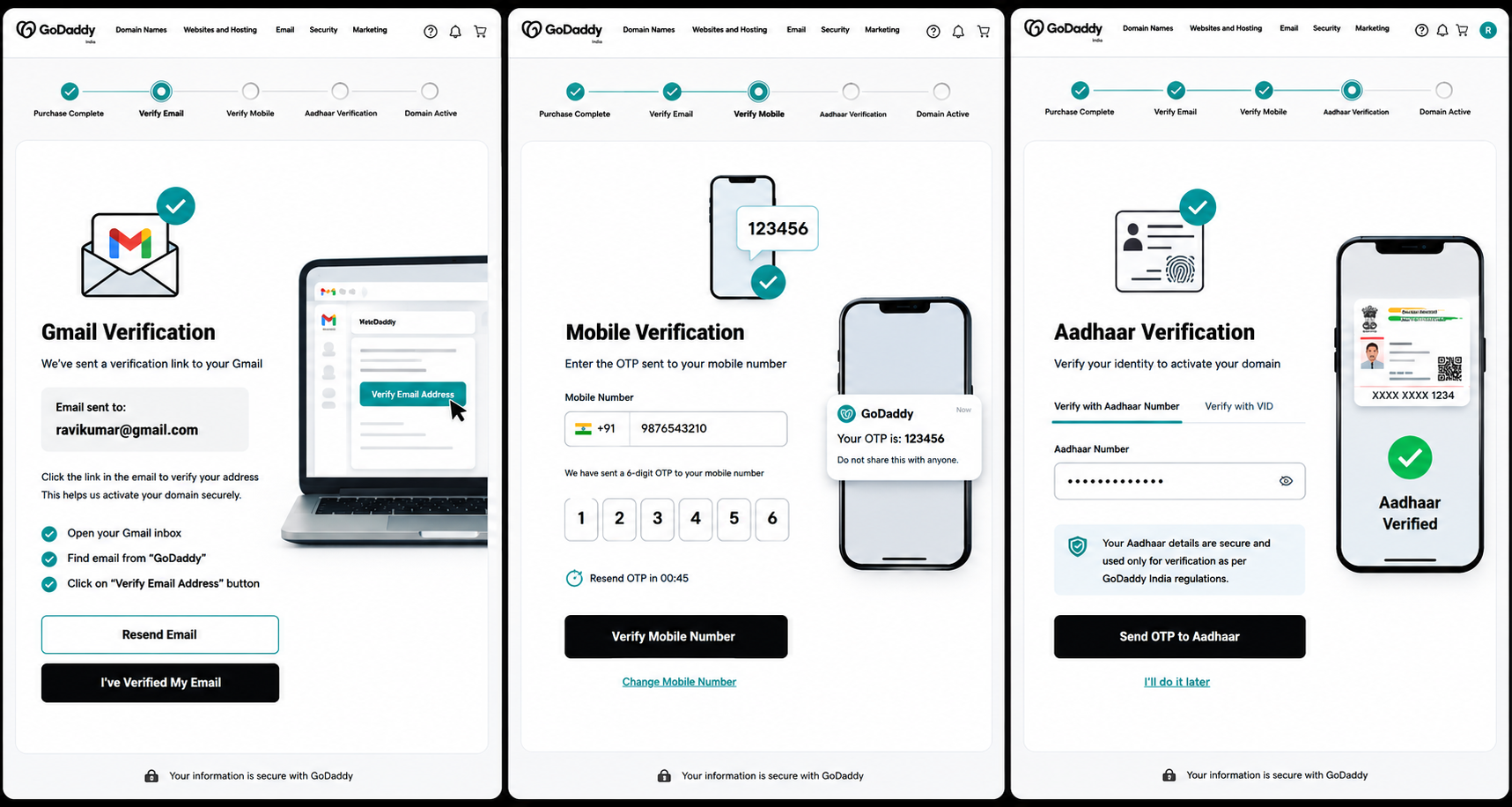
इसके साथ ही, आपकी खरीदारी की प्रक्रिया पूरी हो गई है। अब, आपके अकाउंट को वेरिफ़ाई करने का समय आ गया है। आप अपने डोमेन को अपने सर्वर या होस्टिंग सर्विस से तभी जोड़ पाएँगे, जब आपका डोमेन और आपका GoDaddy अकाउंट, दोनों ही सफलतापूर्वक वेरिफ़ाई हो जाएँगे।
सबसे पहले, आपके Gmail पते पर एक वेरिफ़िकेशन लिंक भेजा जाएगा, जिसे आपको वेरिफ़ाई करना होगा; इसके बाद, आपको अपना मोबाइल नंबर भी वेरिफ़ाई करना होगा। अगर आप एक नए यूज़र हैं, तो ₹99 की खास कीमत पर डोमेन खरीदने के लिए, अभी Aadhaar वेरिफ़िकेशन पूरा करना ज़रूरी है; इस चरण के बिना, आपका डोमेन एक्टिवेट नहीं होगा।