
आपकी वेबसाइट में mobile navigation ठीक करना है। Menu खुल जाता है, लेकिन keyboard से चलाने पर focus सही जगह नहीं जाता और menu बंद होने के बाद visitor वहीं अटक जाता है। यह ऐसा task है जिसे एक स्पष्ट issue में लिखकर GitHub Copilot को सौंपा जा सकता है। लेकिन Agent की बनाई pull request आने के बाद review का काम बाकी रहता है।
GitHub Copilot का coding या cloud agent repository में task पर काम करके बदलाव वाली pull request तैयार कर सकता है। उसकी उपलब्धता आपके account, plan और repository settings पर निर्भर करती है। GitHub की documentation भी Copilot की pull request को सामान्य contribution की तरह thoroughly review करने को कहती है। इस guide में mobile menu का उदाहरण लेकर task देने से merge से पहले की जाँच तक का workflow समझेंगे।
छोटा और स्पष्ट task चुनें
“वेबसाइट बेहतर बनाओ” जैसा issue Agent के लिए भी खुला हुआ scope है। इसके बदले बताएँ कि mobile menu में क्या खराब है, कहाँ खराब है और सही behavior कैसा होना चाहिए। एक task में navigation fix के साथ पूरा homepage redesign और framework migration जोड़ना review को कठिन बना देगा।
इस उदाहरण में menu toggle, keyboard focus और close behavior scope में हैं। Logo, footer content और services section को बदलने की जरूरत नहीं है। Expected behavior लिखें कि menu खुलने-बंद होने पर control की accessible state सही हो और keyboard से relevant links इस्तेमाल किए जा सकें।
Screenshot और reproduction steps जोड़ें। जिस browser या screen size पर problem देखी है, वह भी लिखें। यह उदाहरण समझाने के लिए है; यहाँ कोई वास्तविक repository या pull request बनाकर test करने का दावा नहीं किया गया है।
Repository context तैयार करें
README में project चलाने का तरीका और relevant checks मौजूद हों तो Agent को काम समझने में मदद मिलती है। Repository की existing instructions और coding patterns देखें। अगर project में navigation component का अपना convention है, तो task में उसका उल्लेख करें।
Secrets और production access task description में न डालें। Agent को code fix करने के लिए जितना environment चाहिए, उतना तैयार करें। Dependency installation और test commands भी समझ में आने चाहिए। गलत setup के कारण test fail हो तो Agent code से unrelated workaround जोड़ सकता है।
Task शुरू करने से पहले branch और repository का उद्देश्य देखें। सही project पर task assign होने की जाँच करें; एक जैसी नाम वाली repositories में गलती से दूसरी website के लिए changes न बनें।
Issue में acceptance criteria लिखें
Issue title छोटा रखें और body में concrete behavior लिखें। इस उदाहरण के लिए prompt या task description कुछ ऐसा हो सकता है:
Mobile navigation में keyboard और close behavior ठीक करें। पहले existing implementation पढ़ें और issue reproduce करें। Menu toggle की accessible state सही रखें। Menu बंद होने के बाद focus का व्यवहार जाँचें। Desktop navigation बनाए रखें। केवल संबंधित files बदलें और existing project checks चलाएं। Pull request में root cause, changed behavior, executed checks और pending limitations बताएं।
अगर किसी behavior को design team ने तय किया है, तो वही लिखें। उदाहरण के लिए Escape key से menu बंद करने की जरूरत हो तो उसे scope में स्पष्ट जोड़ें। “Accessibility improve करें” कहने से Agent कई interpretations ले सकता है।
Account में coding agent उपलब्ध हो तो GitHub के task assignment flow से issue सौंपें। Interface labels बदल सकते हैं, इसलिए current UI में agent वाला option देखें। Option नहीं दिखता तो plan, repository policy और enabled features confirm करें।
Pull request में सबसे पहले scope देखें
PR आने पर title और description पढ़ें। क्या उसने issue के expected behavior को address किया है? कौन-सी files बदली हैं? कोई extra package, authentication change या configuration edit तो नहीं जुड़ा?
यदि छोटा menu task कई unrelated files में फैल गया है, तो वजह पूछें। Shared component का change कई pages पर असर डाल सकता है और कभी आवश्यक भी होता है। लेकिन हर बदली file का काम स्पष्ट होना चाहिए।
PR description में “tests passed” लिखा हो तो actual check और output देखें। Description Agent का summary है; review के लिए code और test evidence भी जरूरी है।
Files changed में code का व्यवहार समझें
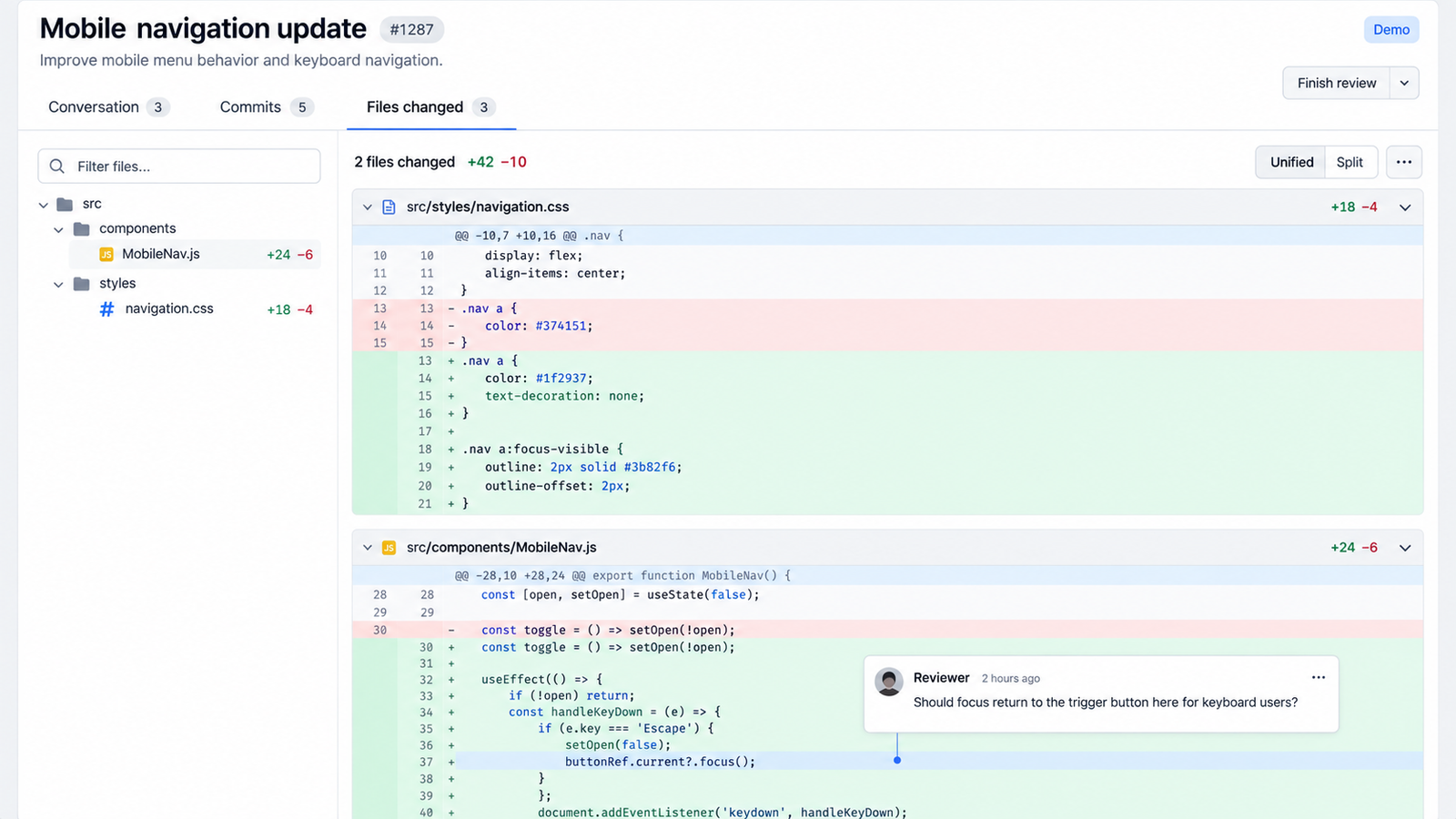
Navigation component के diff में event handlers, accessible attributes और focus management देखें। CSS में mobile breakpoint और visibility behavior समझें। अगर JavaScript menu छिपाती है लेकिन उसके links keyboard navigation में सक्रिय रहते हैं, तो visual fix के बावजूद user experience अधूरा हो सकता है।
Existing desktop navigation भी देखें। कहीं mobile fix के लिए global selector बदलने से desktop menu तो नहीं छिप गया? Shared CSS में अनावश्यक specificity और duplicated rules आगे maintenance मुश्किल बना सकते हैं।
Changed files में .github/workflows/ भी आएँ तो खास ध्यान दें। Workflow code repository के checks और कभी privileged operations से जुड़ा होता है। Menu fix के लिए workflow change जरूरी हो तो उसका स्पष्ट कारण होना चाहिए।
GitHub Actions की स्थिति समझकर checks चलाएँ
GitHub की documentation के अनुसार Copilot की PR पर workflow runs default settings में human approval का इंतजार कर सकते हैं। Current PR में pending approval दिखे तो पहले proposed changes पढ़ें, फिर उपयुक्त workflow चलाएँ। Test शुरू नहीं हुआ है तो उसके pending state को successful check न मानें।
Build, lint और relevant tests के results देखें। किसी check की failure dependency setup से है या code से, यह अलग करें। Failure को छिपाने के लिए test हटाने या CI command बदलने वाला patch बिना कारण स्वीकार न करें।
Repository में required reviewers और branch protection हों तो उनकी प्रक्रिया पूरी करें। Agent से task assign करने वाले व्यक्ति की approval हर repository में required approval count को satisfy करेगी, ऐसा मानकर न चलें।
Review comment छोटा लेकिन actionable रखें
अगर problem बची है तो vague “फिर से ठीक करो” comment के बजाय exact behavior लिखें। Copilot की अपनी PR में बदलाव माँगने के लिए GitHub documentation @copilot mention वाला comment बताती है।
उदाहरण: “@copilot Mobile menu बंद करने के बाद keyboard focus toggle button पर नहीं लौट रहा। Existing close handler में minimal fix करें, desktop flow बनाए रखें और original reproduction के अनुसार check करें। Unrelated files न बदलें।”
नई commits आने पर updated diff दोबारा देखें। केवल पुरानी review conversation resolved होने से नए behavior की जाँच पूरी नहीं होती। Relevant tests और preview को final code state पर चलाएँ।
Browser preview में visitor का flow देखें
Desktop और mobile layout में menu खोलें, links इस्तेमाल करें और close behavior देखें। Keyboard से controls तक जाएँ और visible focus confirm करें। अगर modal-style menu बनाया गया है, तो उसके interaction को उसी design के अनुसार जाँचें। हर dropdown पर एक ही focus trapping pattern लगाने की जरूरत नहीं होती।
Preview deployment उपलब्ध हो तो उसकी exact commit से matching देखें। पुराना preview देखकर नई PR approve करने से गलती रह सकती है। Real device पर check नहीं हुआ तो limitation report में लिखें।
Merge के बाद live website पर अंतिम जाँच करें
Review और required checks पूरे होने पर repository की merge प्रक्रिया अपनाएँ। Deployment automatic है या अलग step चाहिए, यह पहले जान लें। Live site पर वही menu flow दोहराएँ और error होने पर rollback का रास्ता तैयार रखें।
यदि hosting बदलनी है तो project runtime पहले confirm करें। Bluehost के hosting plans देखने के समय static build और server-based app की जरूरत अलग समझें। GitHub पर PR बन जाना अपने आप किसी external hosting पर deployment नहीं करता।
GitHub Copilot को task सौंपने से coding का कुछ काम आगे बढ़ सकता है। अच्छा outcome पाने के लिए issue में expected behavior और PR में वास्तविक evidence दोनों साफ होने चाहिए।
Hosting तुलना में HostArmada, FlashCloud, ChemiCloud और FastComet भी देख सकते हैं। अपने project का runtime, renewal price और backup support पहले confirm करें।
Official reference: Review output from Copilot।
Affiliate disclosure: इस लेख के hosting links से purchase करने पर WebTakniki को commission मिल सकता है।