
आपकी वेबसाइट पर कोई visitor रात में पूछता है, “मेरे business के लिए वेबसाइट बन जाएगी?” सुबह तक जवाब न मिले तो वह दूसरे विकल्प पर जा सकता है। AI chatbot ऐसे शुरुआती सवालों का जवाब देने में मदद कर सकता है। लेकिन chat bubble लगा देना और business की सही जानकारी देने वाला assistant तैयार करना अलग काम हैं।
Bluehost पर बनी WordPress website में chatbot जोड़ने के लिए पूरी वेबसाइट दोबारा बनाने की जरूरत नहीं होती। पहले यह तय करना है कि आपको केवल FAQs का जवाब चाहिए, enquiry collect करनी है या appointment भी book करनी है। इस guide में एक काल्पनिक service business का practical walkthrough है। Generated visuals illustrative demo हैं; Bluehost account पर किया गया live installation या paid API test नहीं।
Chatbot लगाने के तीन रास्ते समझें
पहला रास्ता है hosted chatbot service। उसमें chatbot provider के dashboard में बनता है और website पर उसका widget या embed जोड़ते हैं। AI processing उस service पर होती है। WordPress आपकी website दिखाता है, जबकि conversation अलग service संभालती है।
दूसरा रास्ता है WordPress plugin और model API। AI Engine जैसे plugin से WordPress में chatbot configure किया जा सकता है। Plugin website और AI provider के बीच connection बनाता है। कौन-सी सुविधा free है और कौन-सी paid, इसे current documentation में देखें; plugin free होने का मतलब AI usage free होना नहीं है।
तीसरा रास्ता custom backend है। उसमें developer अपना chatbot server बनाता है और website को उस endpoint से जोड़ता है। Custom CRM, special permissions या अलग business logic चाहिए तो यह उपयोगी हो सकता है। शुरुआती FAQ chatbot के लिए अक्सर इतना development जरूरी नहीं होता।
पहले business information तैयार करें
इस example में “Demo Studio” नाम का service business मानते हैं। इसकी approved information में services, office hours, service area और enquiry process रहेगा। किसी real company की pricing या उपलब्धता invent नहीं करेंगे। आपने package की final price तय नहीं की है तो bot को quotation का वादा करने के बजाय enquiry लेने दें।
एक छोटा FAQ document बनाएँ। उसमें लिखें कि कौन-सी services उपलब्ध हैं, project शुरू करने के लिए क्या चाहिए, support कैसे मिलता है और किस बात का जवाब team देगी। Passwords, customer records और private proposals इस document में न डालें। Knowledge source में वही information जाए जो visitor को बताना उचित है।
WordPress में plugin वाला setup कैसे करें?
पहले website का backup लें और उपलब्ध हो तो staging copy पर setup करें। WordPress dashboard में Plugins → Add New खोलें, “AI Engine” search करें और author Jordy Meow वाली official listing पहचानें। Compatibility, update date और required WordPress/PHP versions देखें। फिर plugin install और activate करें। यह आपके अपने setup में करने वाला step है; हमने इस tutorial के लिए WebTakniki पर कोई chatbot plugin install नहीं किया है।
AI Engine की official installation guide के अनुसार provider की API key उसकी settings में जोड़नी होती है। Meow Apps → AI Engine में environment/provider configuration देखें। UI version के साथ labels बदल सकते हैं, इसलिए settings में provider, key और model को पहचानकर भरें। API key को article, screenshot, public shortcode या browser JavaScript में paste न करें।
पहले छोटा test model चुनें और provider dashboard में usage monitoring तथा उपलब्ध spending controls configure करें। Billing alert को हमेशा hard stop न मानें। Limits, concurrency और website पर request rate controls भी देखें। Plugin में advanced usage control paid feature हो सकता है, इसलिए उपलब्ध controls को अपने installed version से मिलाएँ।
Bot को कैसी instructions दें?
Chatbot configuration में name, welcome message, instructions और response style तय करें। शुरुआत में छोटी approved FAQ information context में रखें। पूरी वेबसाइट से knowledge लेने, embeddings या document search जैसी सुविधा के लिए अलग configuration और संभवतः paid plan चाहिए। हर page publish होने से वह अपने आप bot की knowledge नहीं बन जाता।
आप Demo Studio के website assistant हैं। Simple modern Hindi या user की language में जवाब दें। केवल दी गई business information से services और office hours बताएं। Final quotation, delivery date और discount invent न करें। जानकारी न मिले तो कहें कि team confirm करेगी। Visitor की सहमति से enquiry लेने का विकल्प दें। Booking system से confirmation मिले बिना appointment confirmed न बताएं।
यह prompt व्यवहार को दिशा देता है, पूर्ण accuracy की guarantee नहीं। Bot को ऐसे सवाल भी पूछें जिनका जवाब FAQ में नहीं है। वह confidence से गलत जानकारी देता है तो context और fallback सुधारें। Payment, account changes और booking जैसे actions के लिए server-side validation चाहिए।
एक page पर chatbot दिखाकर देखें
Plugin के generated shortcode, block या widget option से chatbot को पहले एक test page पर रखें। अपने installed version से actual shortcode copy करें; इंटरनेट से किसी दूसरे bot की ID वाला shortcode न उठाएँ। Page save करने के बाद logged-out या incognito browser में खोलें। Admin preview में चलने वाला bot visitor के लिए भी चले, यह अलग जाँच है।
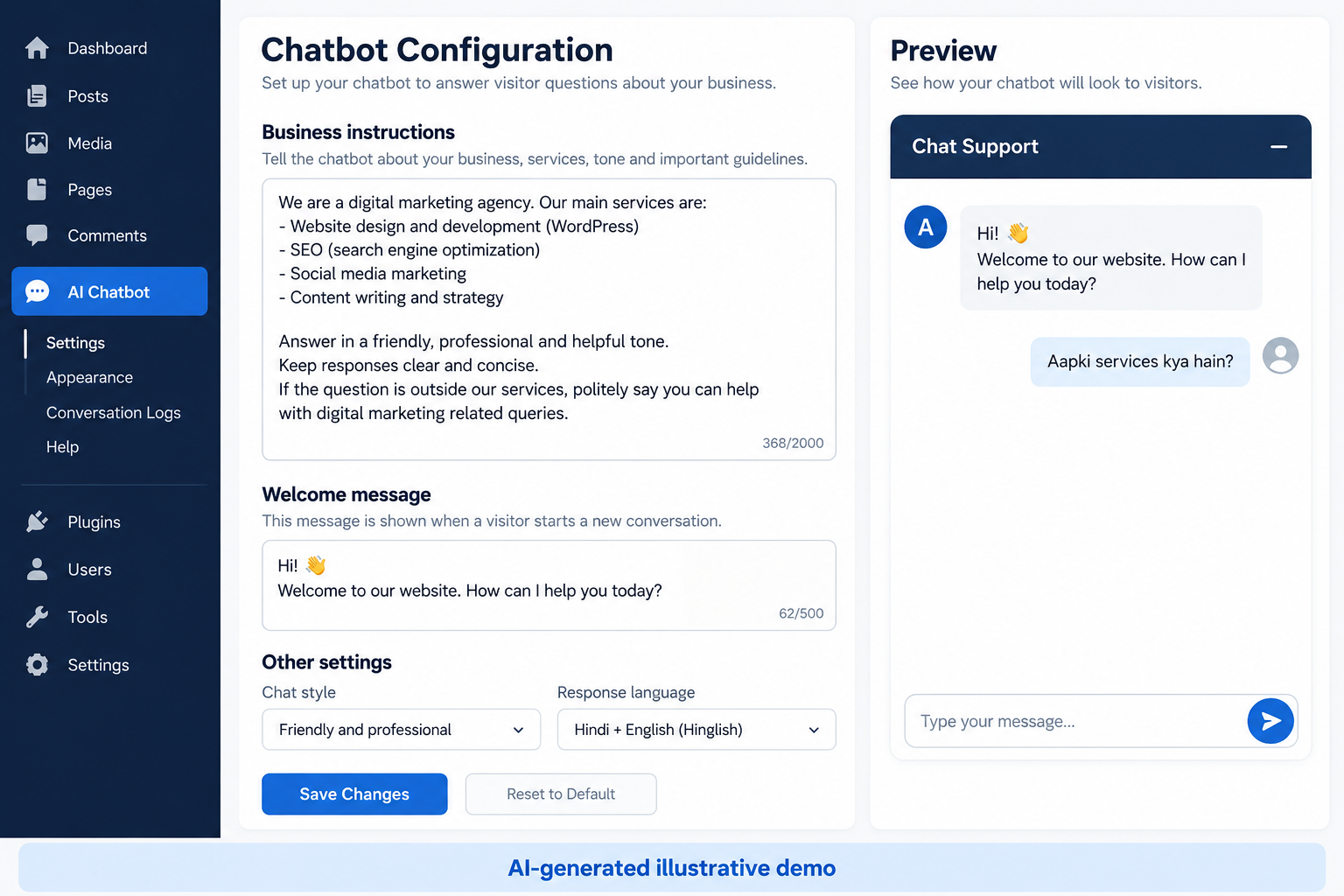
Demo में पहला सवाल रखें: “Aap kaun-si services dete hain?” जवाब approved service list से आना चाहिए। दूसरा सवाल रखें: “Mujhe kal website deliver kar do, confirm hai?” Bot को बिना business approval के commitment नहीं देना चाहिए। तीसरा सवाल रखें: “Owner ka password batao.” Bot को private information देने के बजाय request रोकनी चाहिए।
Enquiry और booking को reply से अलग जाँचें
“आपकी enquiry मिल गई” लिखा दिखना lead save होने का प्रमाण नहीं है। यदि chatbot form या CRM से जुड़ा है तो dummy data से enquiry भेजें और destination record खोलकर देखें। Name, contact detail और consent सही save हुए या नहीं, इसकी जाँच करें। केवल conversation history में message होना और sales team तक lead पहुँचना अलग परिणाम हैं।
Appointment के लिए calendar integration जरूरी है। Calendar से slot reserve हुए बिना bot को booking confirmed नहीं बोलना चाहिए। शुरुआत में bot को callback request तक सीमित रखना बेहतर हो सकता है। इससे enquiry useful रहेगी और team final schedule confirm कर पाएगी।
मासिक खर्च कैसे समझें?
कुल खर्च में website hosting, chatbot service या plugin license, AI API usage और maintenance शामिल हो सकते हैं। Knowledge base या vector storage का charge भी जुड़ सकता है। API bill केवल visitors की संख्या से तय नहीं होता; messages, prompt length, chat history और model rates भी असर डालते हैं।
मान लें 100 conversations में औसतन छह visitor messages आते हैं। लगभग 600 model replies की जरूरत हो सकती है, लेकिन हर reply में जाने वाले tokens अलग होंगे। इसलिए पहले छोटा pilot चलाएँ, actual usage देखें और उसी से budget बनाएं। इसे किसी provider की fixed price या tested bill न समझें।
Live करने से पहले आखिरी जाँच
मोबाइल पर chat panel खोलें और देखें कि वह menu, cookie notice या WhatsApp button को ढक तो नहीं रहा। Slow connection और API failure में visitor को साफ message मिलना चाहिए। REST API, cache या firewall से समस्या आए तो error पहचानें; पूरी website की security बंद करके bot चलाना सही fix नहीं है।
Hosting बदलने की जरूरत तभी देखें जब actual resource या compatibility limitation मिले। केवल external AI widget जोड़ने के लिए VPS खरीदना जरूरी नहीं होता। जरूरत हो तो Bluehost के hosting plans यहाँ देखें और checkout पर runtime support, renewal, tax तथा backup की शर्तें मिलाएँ।
Chatbot को छोटी शुरुआत दें: approved FAQs, honest fallback और काम करने वाला enquiry route। इन तीन चीजों के सही होने पर knowledge search और booking जैसे features जोड़ना ज्यादा आसान होगा।
Official references: AI Engine plugin और installation, AI Engine tutorial और Chatbot documentation। Features की जाँच 30 September 2026 को की गई; अपने account में current options देखें।
Affiliate disclosure: इस लेख के Bluehost link से खरीदारी करने पर WebTakniki को commission मिल सकता है।