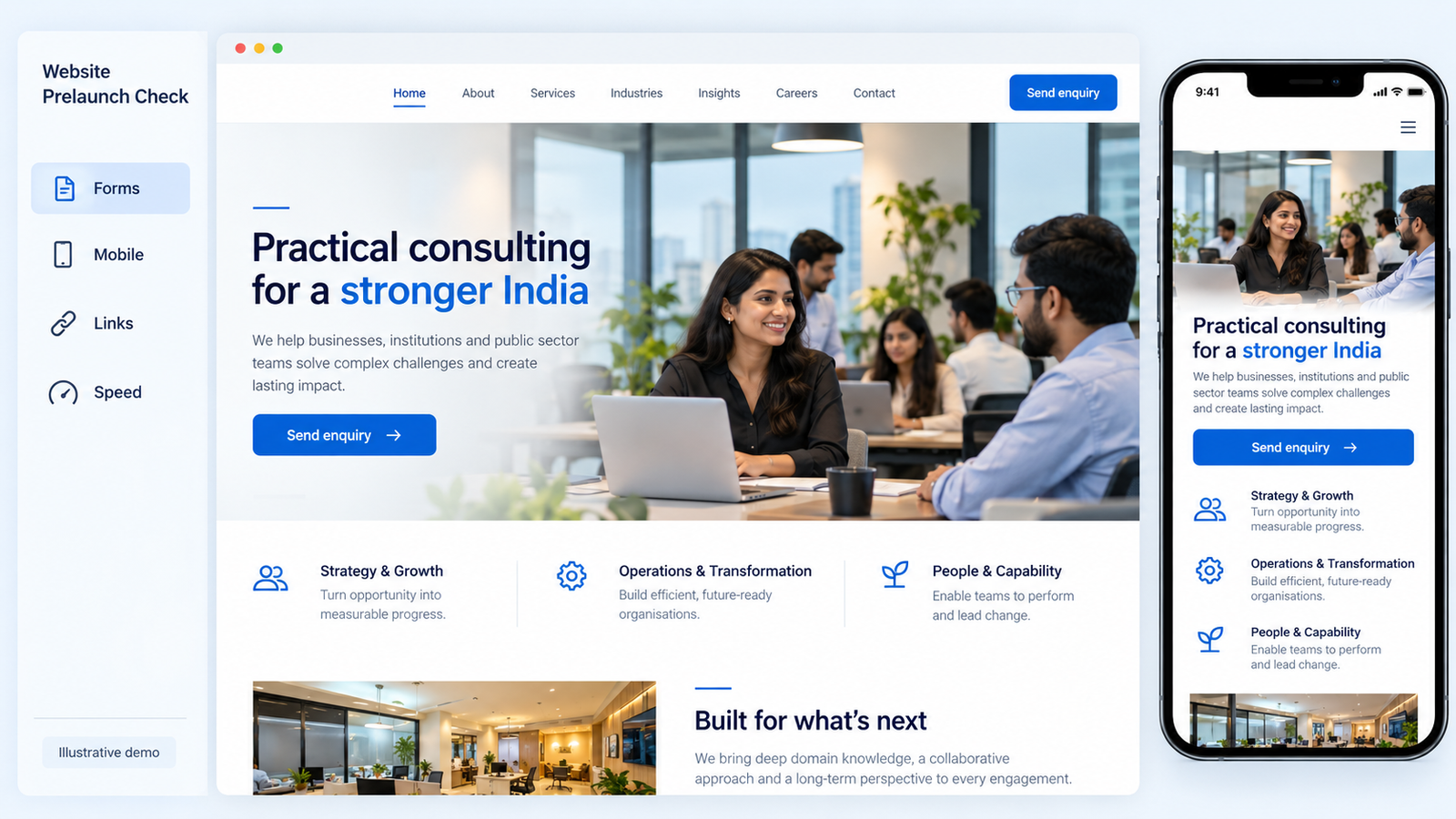
AI से बनाया WordPress page देखने में पूरा हो सकता है, लेकिन business के लिए तभी उपयोगी होगा जब visitor enquiry भेज सके, मोबाइल पर आसानी से पढ़ सके और page ठीक तरह लोड हो। सुंदर preview के बाद सीधे Publish दबाने से पहले थोड़ी जाँच करना आगे का काम बचाता है। इस गाइड में हम एक service business website को visitor की तरह खोलकर परखेंगे।
इन checks का उद्देश्य हर tool में perfect score पाना नहीं है। जरूरी बात यह है कि page अपने काम के लिए तैयार हो। Form कहाँ जाता है, main button क्या करता है और फोन पर कौन-सी जानकारी पहले दिखती है—इनका जवाब publish से पहले मिल जाना चाहिए। यहाँ के demo visuals किसी live website के test results नहीं हैं।
Preview को बाहर से आए visitor की तरह खोलें
WordPress editor के preview के साथ site को private या incognito window में भी खोलें। Logged-in admin को कुछ content अलग दिख सकता है और cached page भी अलग हो सकता है। अगर staging या password-protected site है, तो उसे परीक्षण के दौरान उसी सुरक्षित access के साथ खोलें। Admin होने का फायदा लिए बिना visitor का पूरा रास्ता देखना जरूरी है।
Hero section पढ़ें और खुद से पूछें: business क्या करता है, किसके लिए करता है और अगला कदम क्या है? AI ने placeholder company name, गलत phone number या stock testimonial छोड़ा है तो उसे सुधारें। Navigation के हर महत्वपूर्ण item से सही page खुलना चाहिए। Menu में केवल नाम होना पर्याप्त नहीं है।
Contact form: success message के बाद inbox देखें
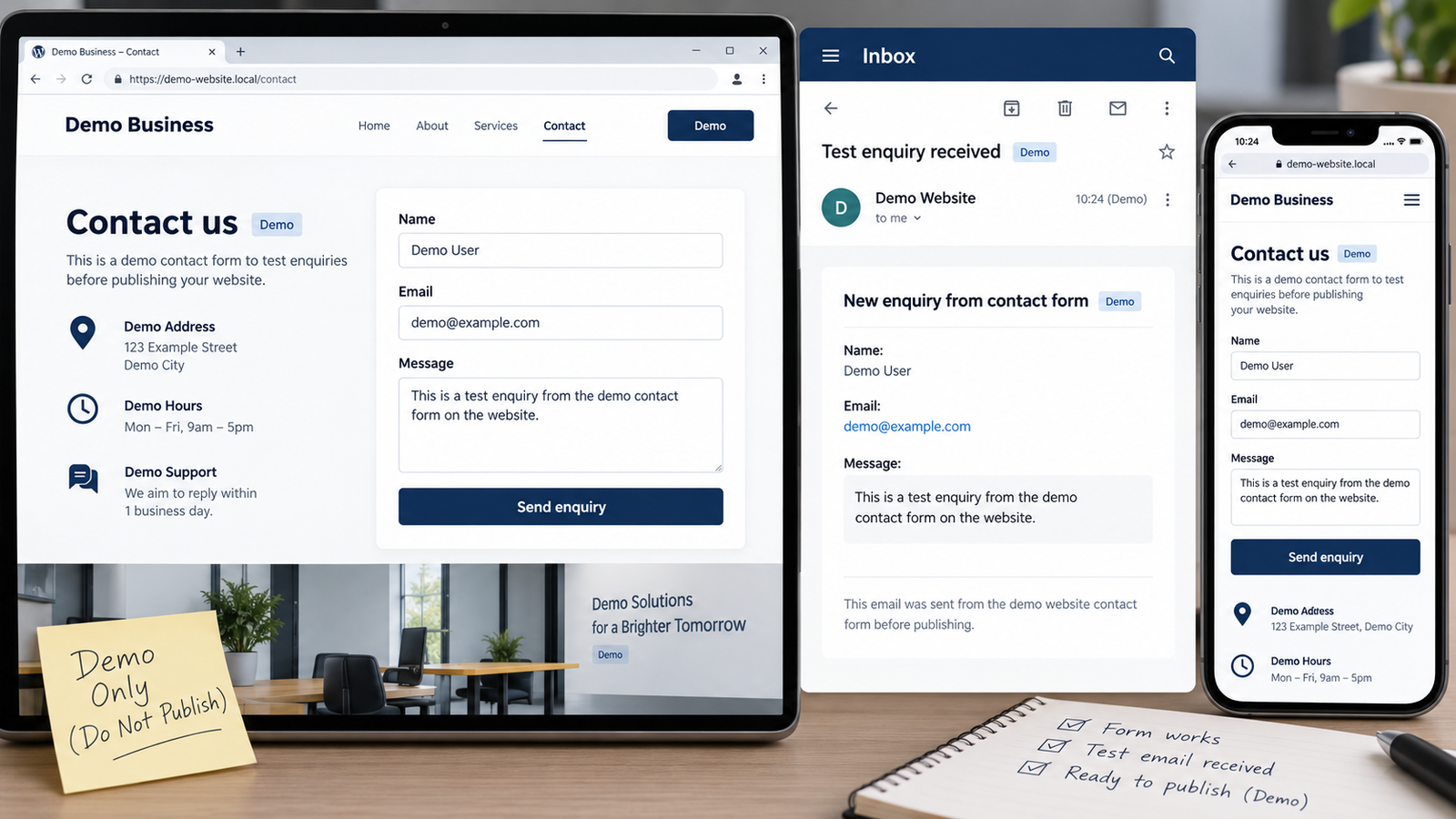
Form में एक test enquiry भेजें जिसका message स्पष्ट हो: “Website launch test — कृपया इसे client enquiry न मानें।” अपनी test email का उपयोग करें। Submit के बाद screen पर success message देखें और configured recipient inbox में message पहुँचा या नहीं, यह जाँचें। Spam folder और form plugin में stored submissions का विकल्प हो तो वहाँ भी देखें।
खाली required fields के साथ submit करके error behavior देखें। Email field में गलत format डालकर validation जाँचें। किसी test में failure आए तो असली enquiry चालू करने से पहले form configuration और mail delivery का कारण सुधारें। WordPress में form दिखना और email भेजने की व्यवस्था सही होना अलग चीजें हैं। SMTP या mail service इस्तेमाल हो तो उसकी authentication और sender settings उसी service की guide के अनुसार पूरी करें।
फोन पर सिर्फ layout नहीं, पूरा काम करें
Editor का mobile preview शुरुआती जाँच के लिए ठीक है। इसके बाद वास्तविक phone पर page खोलें। Menu खोलें, CTA दबाएँ, form में टाइप करें और screen keyboard आने पर submit button तक पहुँचें। कोई popup, cookie banner या sticky button जरूरी field को ढक तो नहीं रहा, इसे देखें।
Heading screen से बाहर न जाए, images ठीक crop हों और text पढ़ने के लिए zoom न करना पड़े। Page को sideways scroll करना पड़ रहा है तो किसी element की fixed width कारण हो सकती है। Phone link से dialer और WhatsApp link से सही destination खुलता है या नहीं, यह भी जाँचें। केवल desktop पर mouse से click करने से mobile का पूरा अनुभव पता नहीं चलता।
बटन और internal links को अलग जाँचें
हर प्रमुख button का destination खोलें। “Get a quote” Contact page पर पहुँचे, Projects button सही gallery तक जाए और logo Home page पर लौटाए। किसी button का href केवल # हो तो वह अपेक्षित काम नहीं कर रहा हो सकता है। Anchor link इस्तेमाल किया है तो देखें कि वह सही section तक जाता है और sticky header heading को छिपाता नहीं है।
Page URL बदलने पर पुराने internal links और जरूरी redirects देखें। Legal और contact pages तक पहुँच आसान हो। बाहरी hosting या tools के affiliate links हों तो उनकी destination और product name साफ रखें। गलत product को link करने से reader गलत plan खरीद सकता है, इसलिए CTA का text भी destination से मेल खाना चाहिए।
PageSpeed Insights से speed की सही जाँच
Publicly accessible URL को PageSpeed Insights में जाँचें और mobile report से शुरुआत करें। इसे किसी logged-in editor URL या private staging page की तरह न चलाएँ। Google का tool lab testing और उपलब्ध होने पर वास्तविक users के field data को अलग दिखाता है। नई या कम traffic वाली site पर field data उपलब्ध न होना अपने-आप failure नहीं है।
Core Web Vitals में LCP मुख्य content दिखाई देने का समय, INP responsiveness और CLS layout का खिसकना समझने में मदद करते हैं। केवल एक score देखकर फैसला न करें। भारी hero image, अनावश्यक scripts या image dimensions जैसे report के concrete issues देखें। एक जैसा URL और समान प्रकार के tests रखकर before और after की तुलना करना अधिक उपयोगी है।
Image को जरूरत से बहुत बड़े dimensions में अपलोड न करें। Suitable format और compression रखें। Decorative video या animations जरूरी न हों तो सरल विकल्प पर विचार करें। Cache या hosting settings बदलने के बाद form और interactive elements फिर test करें; speed सुधार के साथ functionality टूटनी नहीं चाहिए।
Hosting का फैसला test के आधार पर लें
Slow page के लिए पहले कारण देखें। यदि report और वास्तविक tests hosting की जरूरत पर संकेत देते हैं, तो server, caching और plan resources का मूल्यांकन करें। नई WordPress website शुरू करने के लिए Bluehost के current WordPress hosting plans देखें। Plan में storage, backup, expected traffic और renewal cost अपनी जरूरत के अनुसार देखें। किसी provider का नाम बदल देने से performance का परिणाम तय नहीं हो जाता।
Hosting के दूसरे विकल्पों में HostArmada, FlashCloud, ChemiCloud और FastComet के plans compare कर सकते हैं। इनके hosting plans खरीदने से Bluehost या 10Web के AI tools अपने-आप नहीं मिलते। Introductory price, renewal, backup, support और अपनी जरूरत के हिसाब से चुनाव करें।
Publish और उसके बाद छोटा final test
Form delivery, mobile navigation और जरूरी links ठीक हों तो page publish करें। फिर उसका public URL खोलकर वही मुख्य CTA और form दोबारा test करें। Staging से live आने पर domains, cache और email configuration बदल सकते हैं। टीम को सही test results के साथ बताएं कि website live है, केवल editor का screenshot भेजकर काम पूरा न मानें।
इस प्रक्रिया को हर बड़े page change पर दोहराएँ। AI तेजी से layout तैयार करता है; working website की पुष्टि वास्तविक उपयोग से आती है। Bluehost में content बदलने की शुरुआत समझने के लिए Bluehost AI Editor की practical guide पढ़ें और hosting चुनने से पहले दोनों Bluehost AI Builder options का फर्क देखें।
Affiliate disclosure: इस लेख में hosting के कुछ links affiliate links हैं। इनके जरिए खरीदारी करने पर WebTakniki को commission मिल सकता है। Final price, renewal और features खरीदने से पहले provider की website पर जाँचें।
संदर्भ: About PageSpeed Insights; Core Web Vitals.